教学视频
建议先观看完整安装教程视频,再按照下面的图文步骤操作。
第一步:安装 Node.js
Claude Code 需要 Node.js 才能运行,所以第一步先把它装好(建议 18 或更高的 LTS 版本)。流程是:① 按你的系统下载安装 → ② 打开终端 → ③ 验证装好没。先找到你自己的系统下载安装,其它系统跳过。
打开官网下载页
浏览器访问 https://nodejs.org/zh-cn/download。页面会推荐一个 LTS(长期支持)版本——认准带"LTS"字样的那个,它最稳定,别选标着"Current"的。
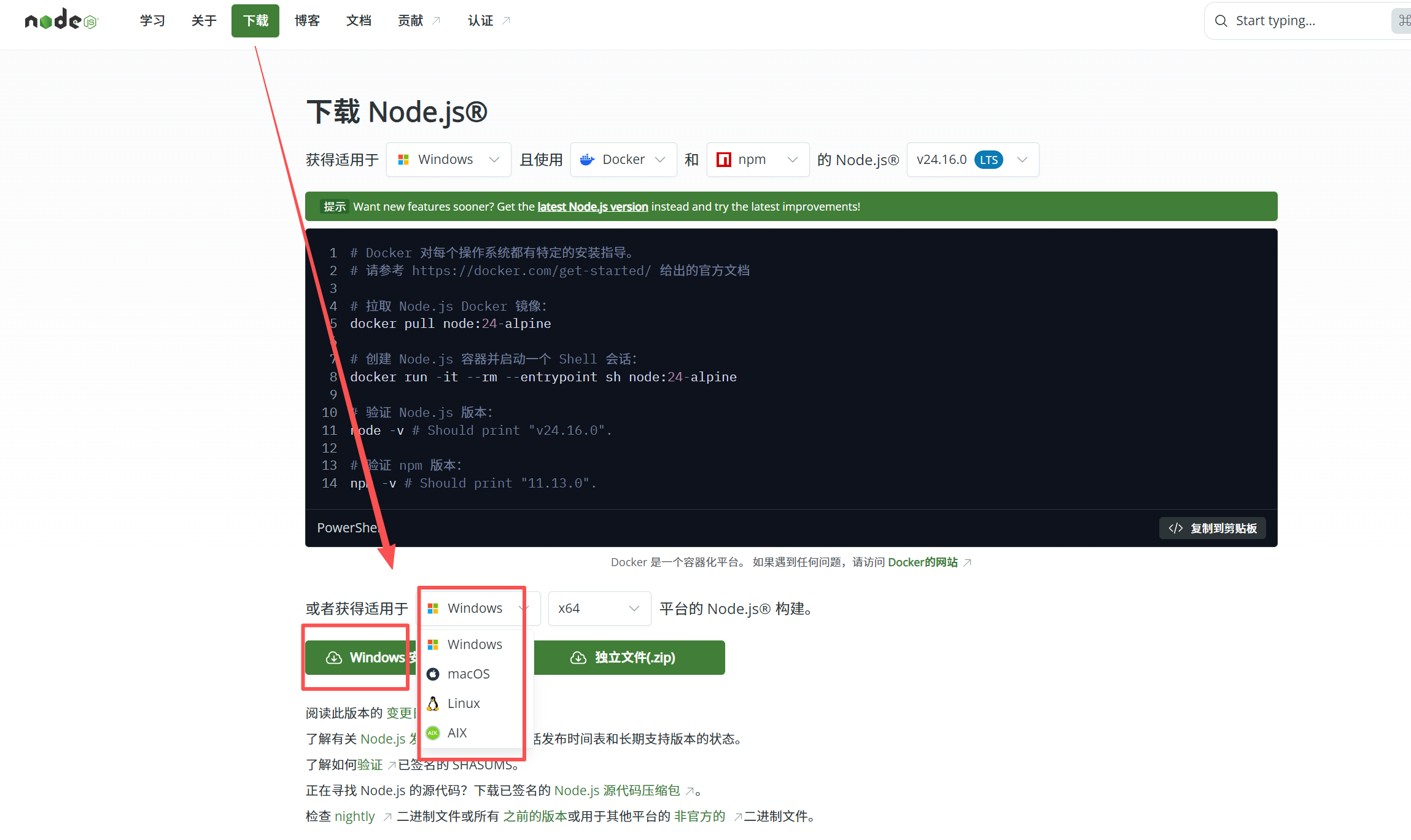
下载 Windows 安装包
选择 Windows 的安装包(.msi 文件,一般选 64-bit)。点击后浏览器会下载一个文件名类似 node-v20.x.x-x64.msi 的文件。
运行安装、一路下一步
双击下载好的 .msi 文件打开安装向导。全程保持默认设置,依次点击:Next(同意协议打勾再 Next)→ Next → Next → Install → 等进度条走完 → Finish。中途如果弹出"是否允许此应用更改你的设备",点"是"。
(可选)已装过 Chocolatey 的用户:一条命令安装
choco install nodejs-lts访问 https://nodejs.org/zh-cn/download,下载 macOS 的 .pkg 安装包,双击后按提示一路"继续 / 同意 / 安装",输入开机密码即可完成。
(可选)已装过 Homebrew 的用户:一条命令安装
brew install nodeLinux 直接在终端里执行(怎么打开终端见下一节)。需要管理员权限,会用到 sudo,执行时输入开机密码、屏幕不显示字符是正常的。
curl -fsSL https://deb.nodesource.com/setup_lts.x | sudo -E bash -
sudo apt-get install -y nodejs# Fedora
sudo dnf install -y nodejs npm
# CentOS / RHEL
sudo yum install -y nodejs npmNode.js 装好后,接下来要在"终端"里做验证、以及后面所有命令操作。"终端"就是一个用来打字下命令的窗口,先学会怎么打开它:
方式一:按 Win 键,输入 powershell,回车,打开“Windows PowerShell”
方式二:按 Win 键,输入 cmd,回车,打开“命令提示符”
方式三:在文件夹空白处按住 Shift + 鼠标右键 → “在此处打开 PowerShell 窗口”C:\Users\你的名字> 并闪着光标,就可以开始打命令了。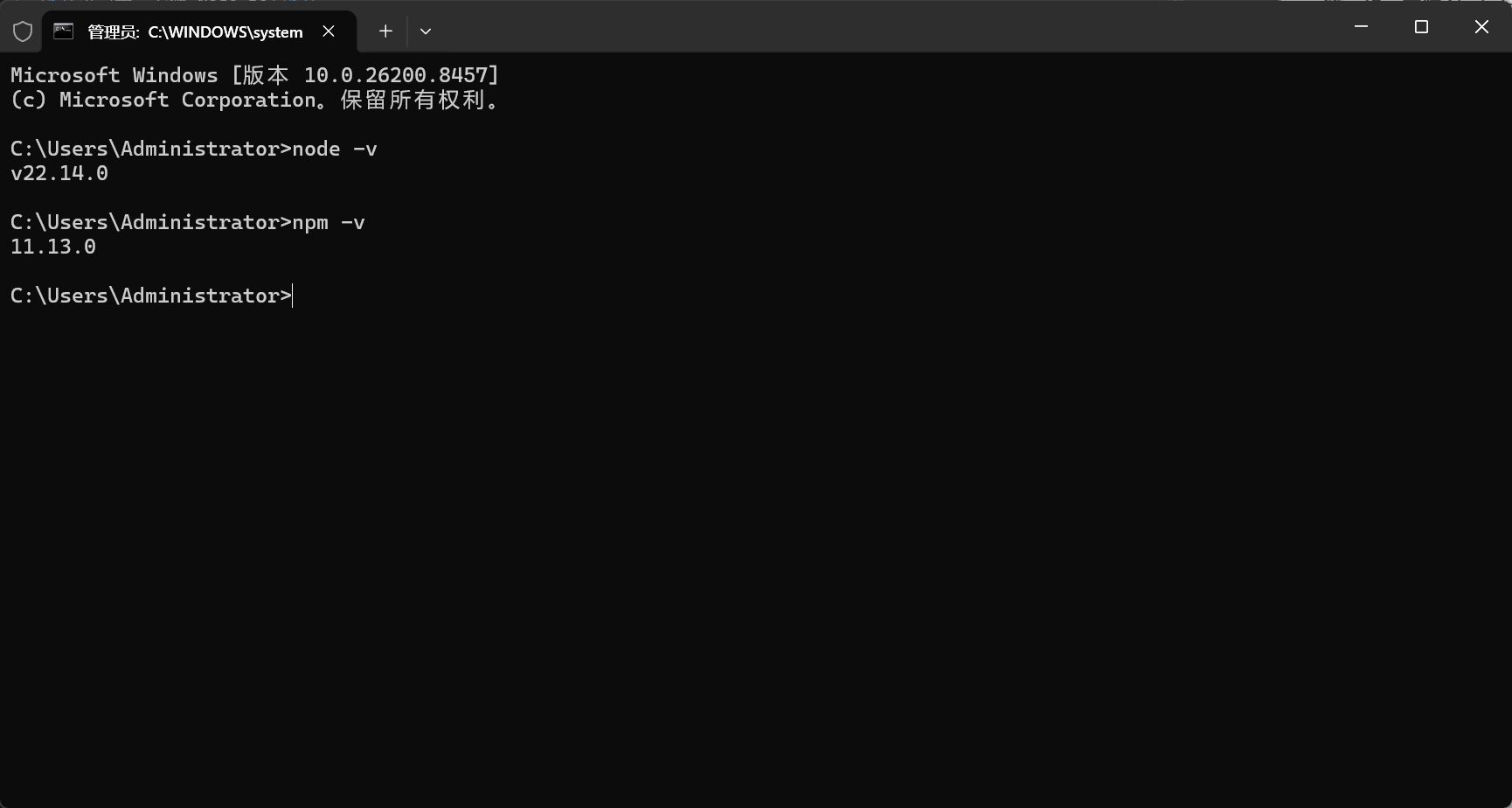
方式一:按 Command + 空格 打开聚焦搜索,输入 “终端” 或 “Terminal”,回车
方式二:访达 → 应用程序 → 实用工具 → 终端你的用户名@电脑名 ~ % 这样的提示符。多数桌面环境:按 Ctrl + Alt + T
或在应用菜单里搜索 “Terminal / 终端”sudo,执行时让你输入开机密码(输入时屏幕不显示字符,正常,输完回车即可)。在刚打开的终端里,逐行输入下面两条命令、每条按回车(Windows 用户建议先关掉旧终端、重新开一个,让安装生效):
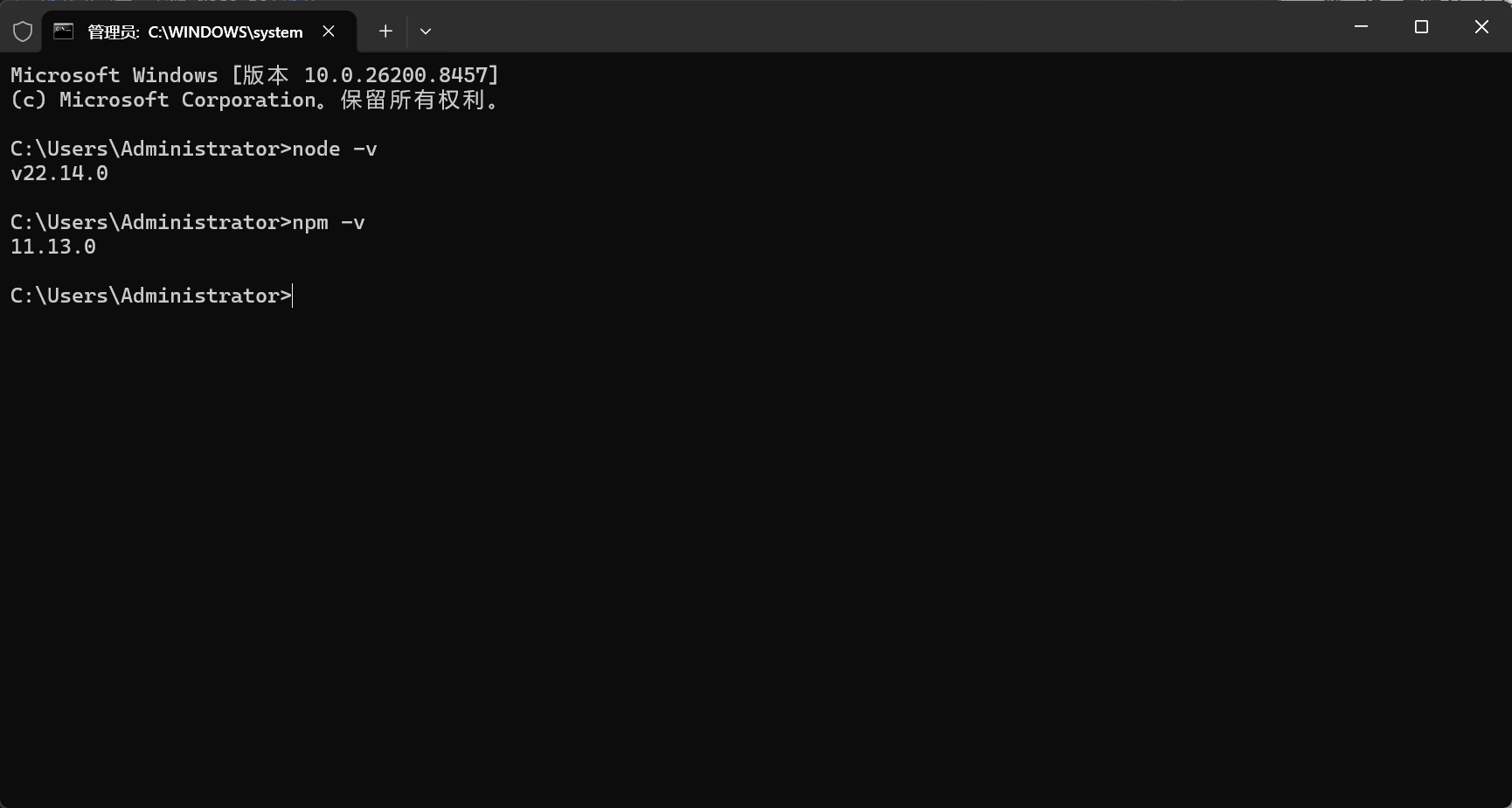
node -v
npm -v
如果分别输出了类似 v20.11.1 和 10.2.4 的版本号,就说明装好了。只要能出版本号,数字不一样没关系。
'node' 不是内部或外部命令(或 command not found),多半是没重开终端,或 Windows 安装时取消了 "Add to PATH"。先关掉终端重开再试;还不行就重新运行安装包、确认勾上 Add to PATH。接入 T96 网站
在使用任何 CLI 工具之前,先在 T96(铁够力)网站注册账号、用兑换码充值额度并创建一个 API 密钥。下面每一步都配有截图占位,部署时请替换为你后台对应页面的实际截图。
- 优先使用本地终端安装配置:目前仅完整支持本地终端,部分第三方终端可能不兼容、配置会报错。建议下单后按本教程在本地安装,不建议在网页里直接使用。
- 注册时不要开启深色模式:在深色模式下打开网站注册,可能导致输入框无法输入,请用浅色模式注册。
- 卡号 / 兑换码不是密钥:购买得到的卡号兑换码要先到网站「钱包」里兑换成额度、再生成
sk-开头的令牌,不要把卡号直接写进配置文件。CLI 配置里填的永远是sk-令牌。 - Node.js 版本 ≥ 18:低于 v18 请先升级,否则 Claude Code 无法正常安装运行。
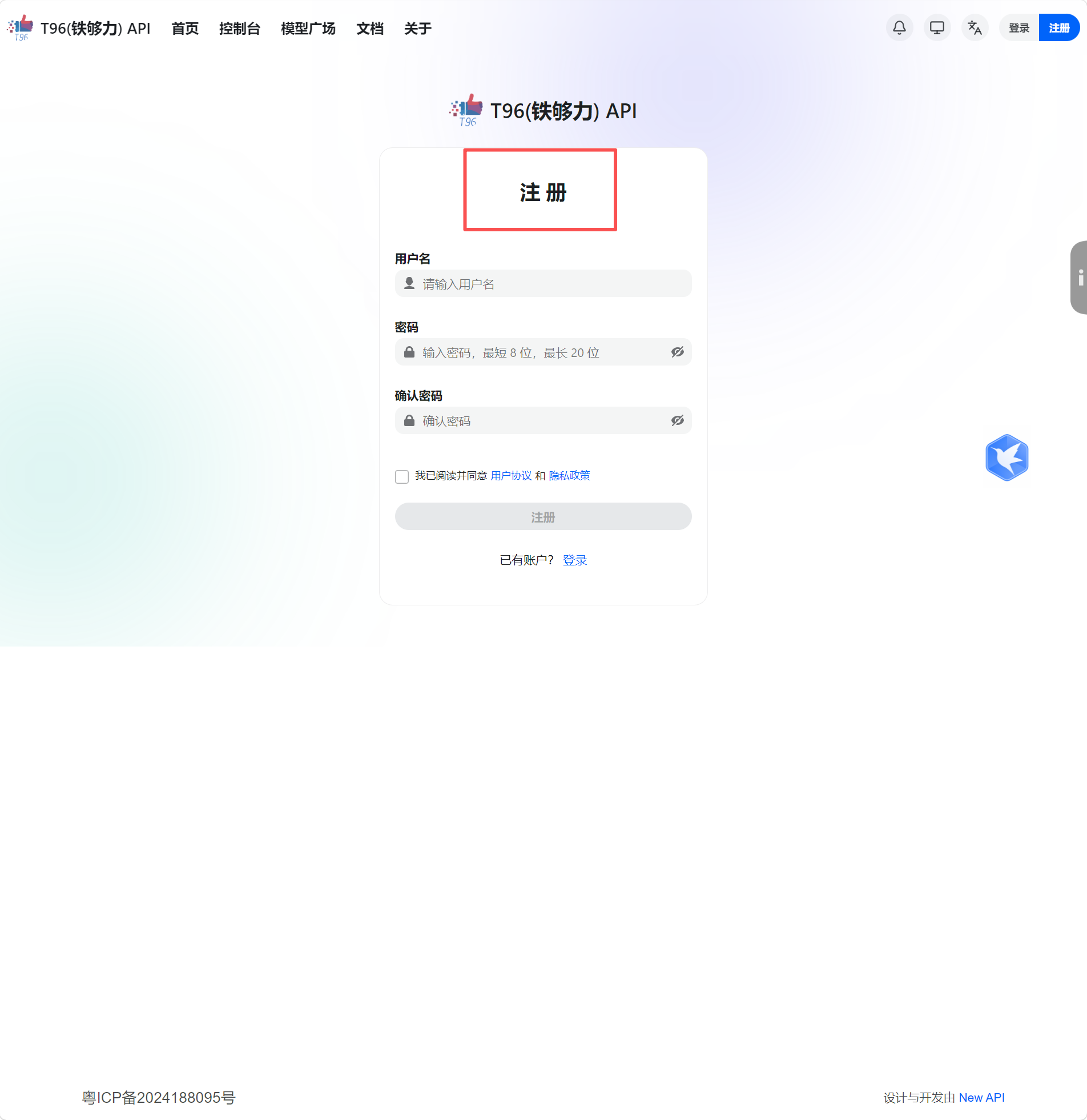
注册 / 登录账号
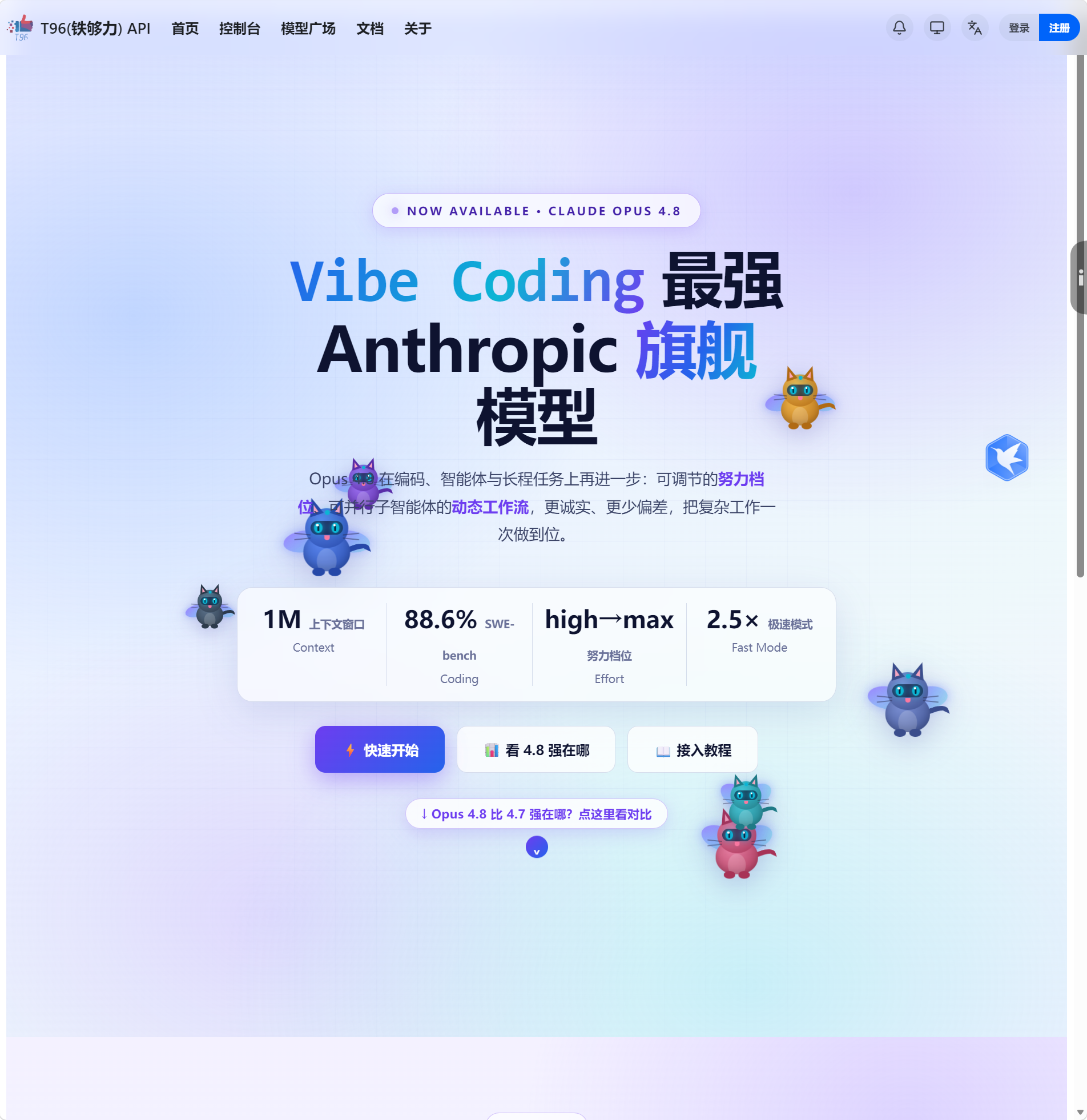
打开 https://t96home.com,点击右上角「注册」创建账号,或用已有账号登录。支持邮箱注册,按页面提示填写即可。
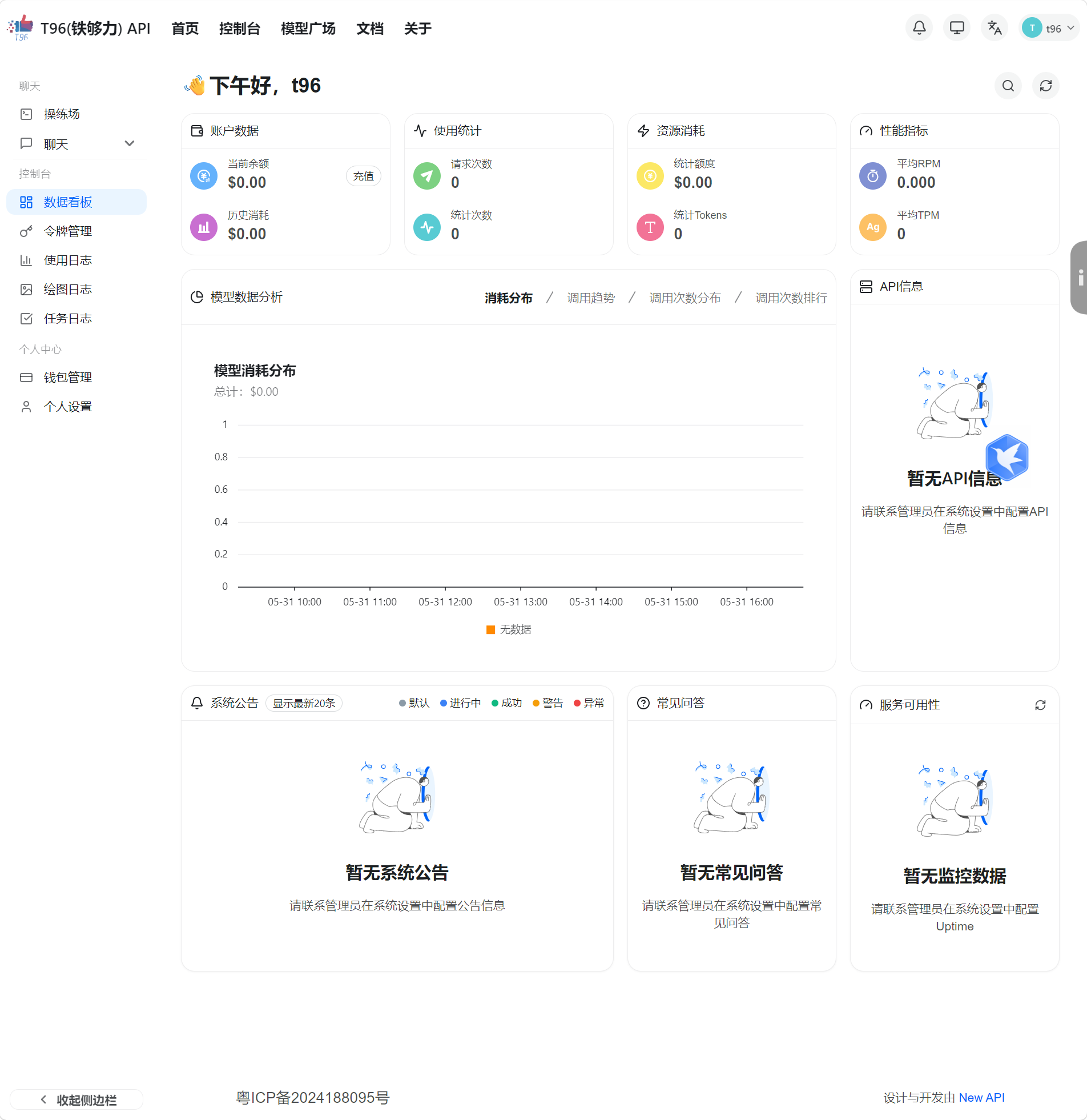
充值额度
登录后进入「钱包 / 充值」页面,选择充值金额完成支付。充值后会以「额度」形式存入你的账户,调用 API 时按用量从额度中扣费。可在页面顶部或仪表盘随时查看当前剩余额度。
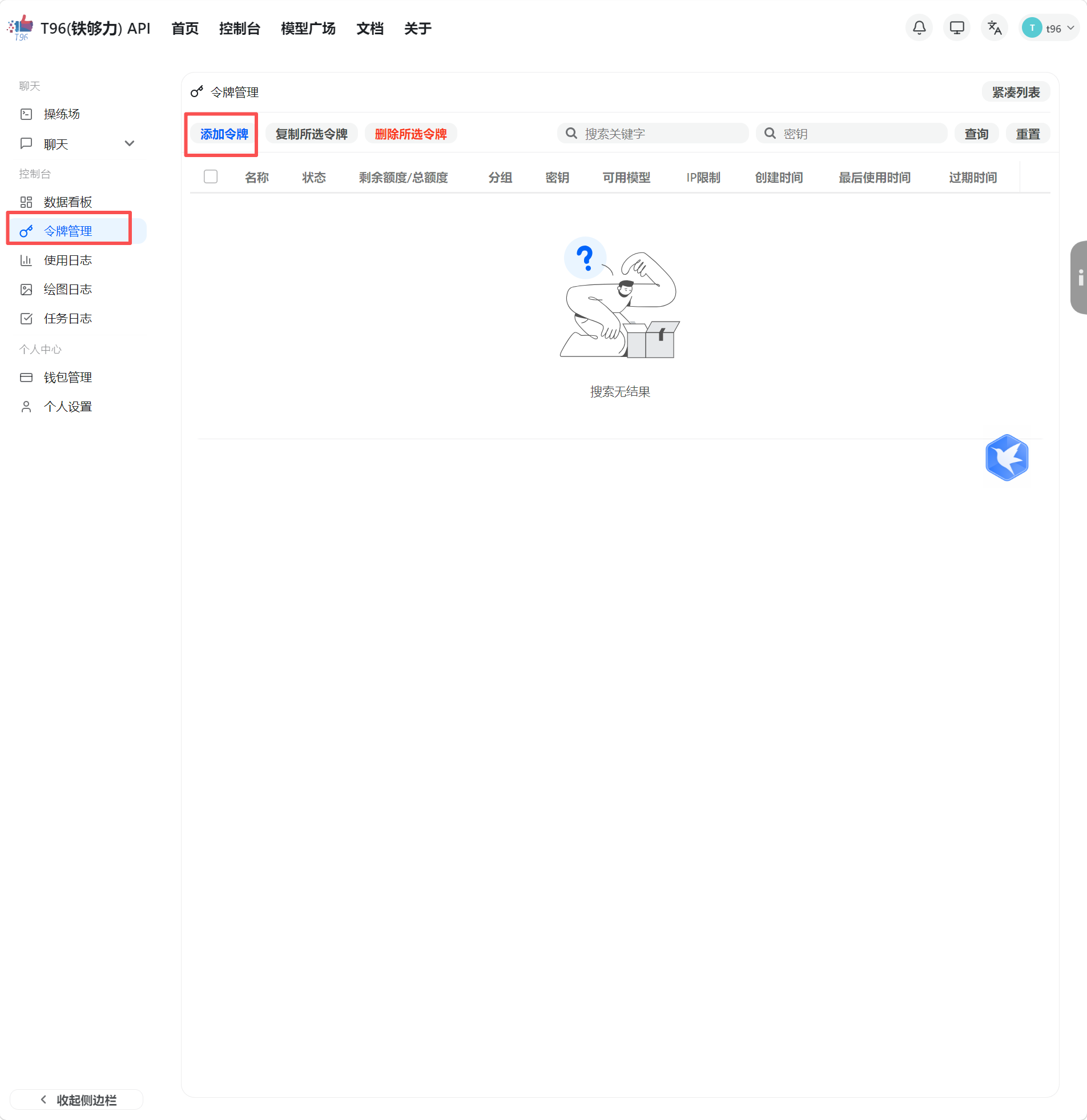
创建 API 令牌(密钥)
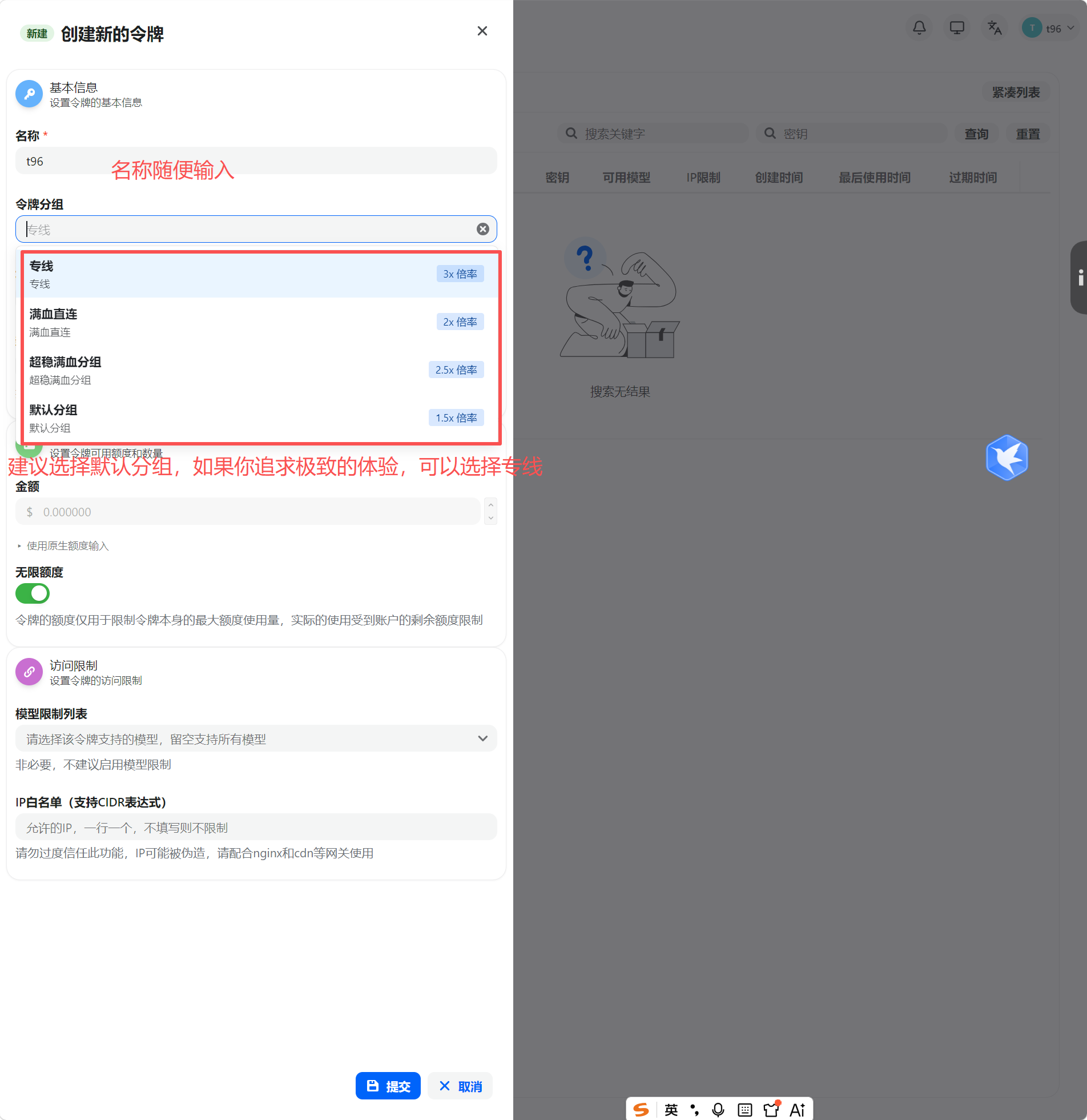
在左侧菜单进入「令牌 / API Keys」页面,点击「添加令牌」。可以给令牌起个名字(如 claude-code),按需设置额度上限和过期时间,然后保存。
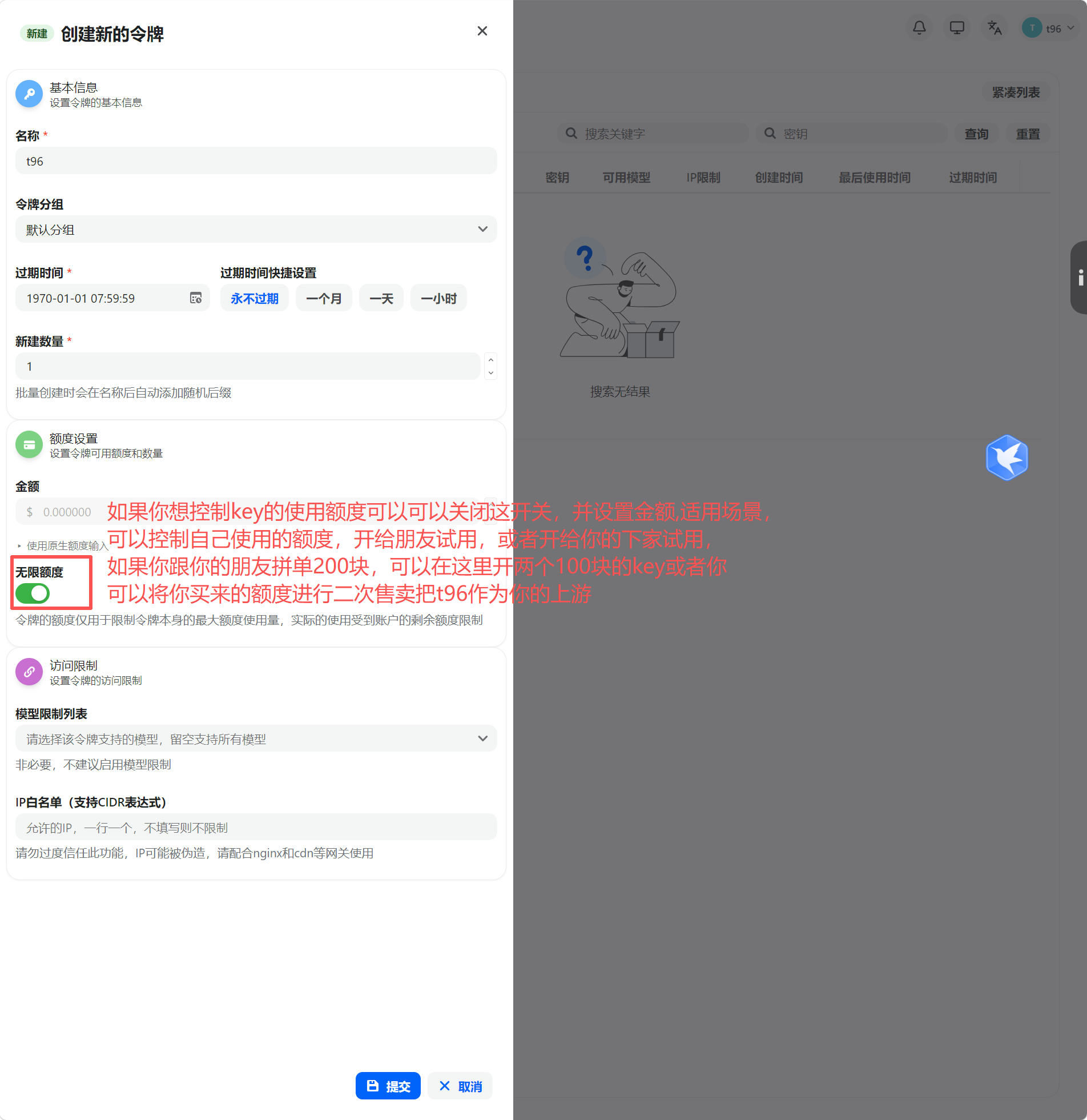
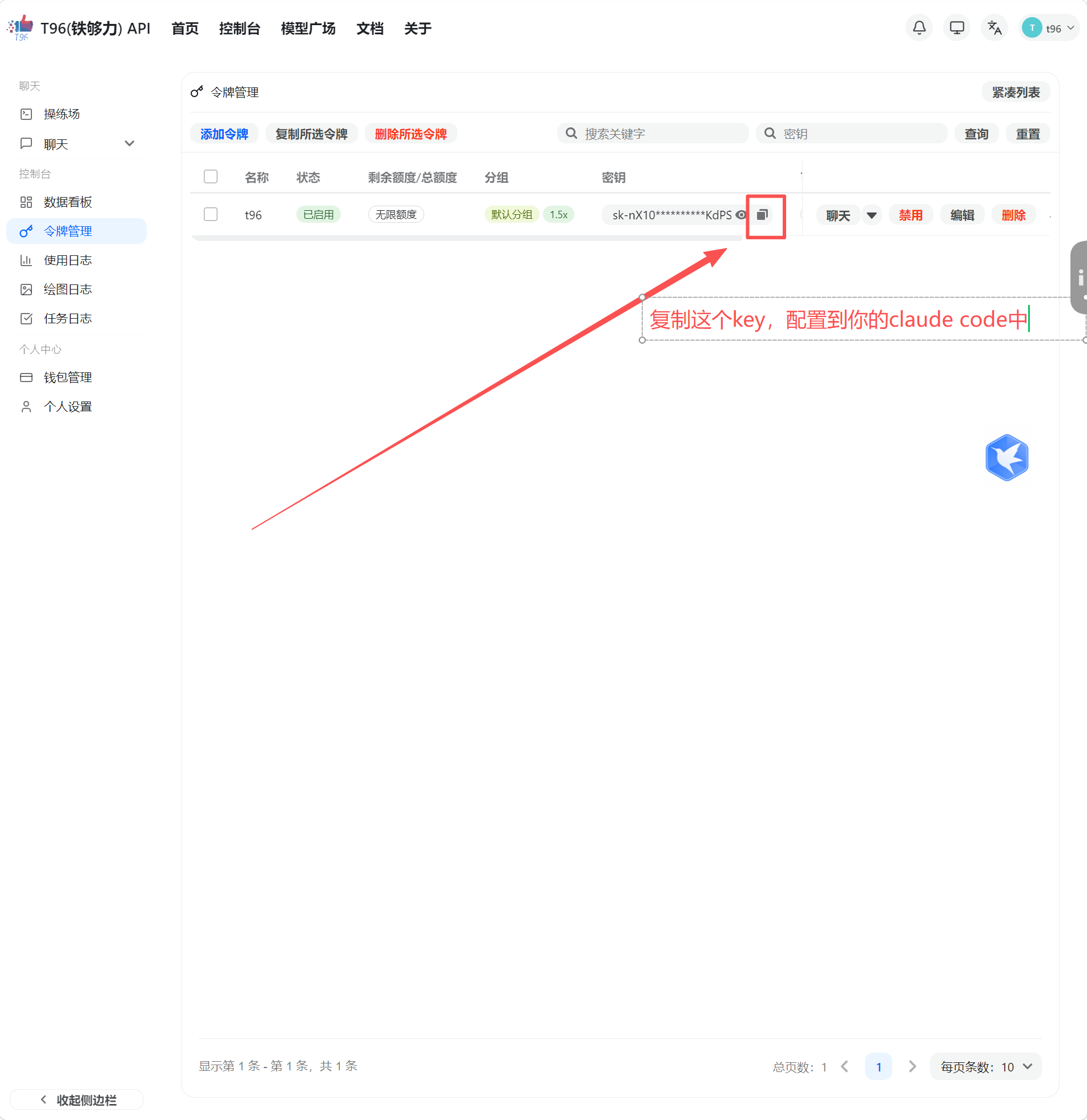
复制密钥
令牌创建成功后,在列表中点击「复制」即可得到一串以 sk- 开头的密钥。这串密钥就是后面所有 CLI 工具配置里要填的「你在t96网站后台生成的密钥」。
填入 CLI 配置
拿到密钥和网关地址后,就可以按下方各工具的章节进行配置。两处需要替换的值如下:
https://t96home.com(OpenAI 兼容路径加 /v1)sk-你复制到的密钥接下来直接跳到 Claude Code、OpenAI Codex 等章节完成配置即可。
使用兑换码充值
如果你手上有一张 T96(铁够力)的兑换码(也叫卡密 / 充值码),可以用它直接给账户充值额度,无需在线支付。整个流程只需在网站上粘贴兑换码并确认即可,下面每一步都配有截图占位,部署时请替换为你后台对应页面的实际截图。
xxxx-xxxx-xxxx-xxxx)。每张兑换码对应固定金额的额度,兑换后会直接加到你账户的余额里,按 API 调用量从中扣费。一张兑换码只能使用一次。获取兑换码
从你购买兑换码的渠道(发卡平台 / 客服 / 群组等)拿到一串兑换码。拿到后请先核对:没有多余的空格、没有缺位,最好直接「复制」而不要手动抄写,避免大小写或 0/O、1/l 等字符抄错。
登录 T96 网站
打开 https://t96home.com,用你的账号登录。还没有账号的话,先按「接入 T96 网站」一节完成注册再回到这里。
进入充值 / 兑换码页面
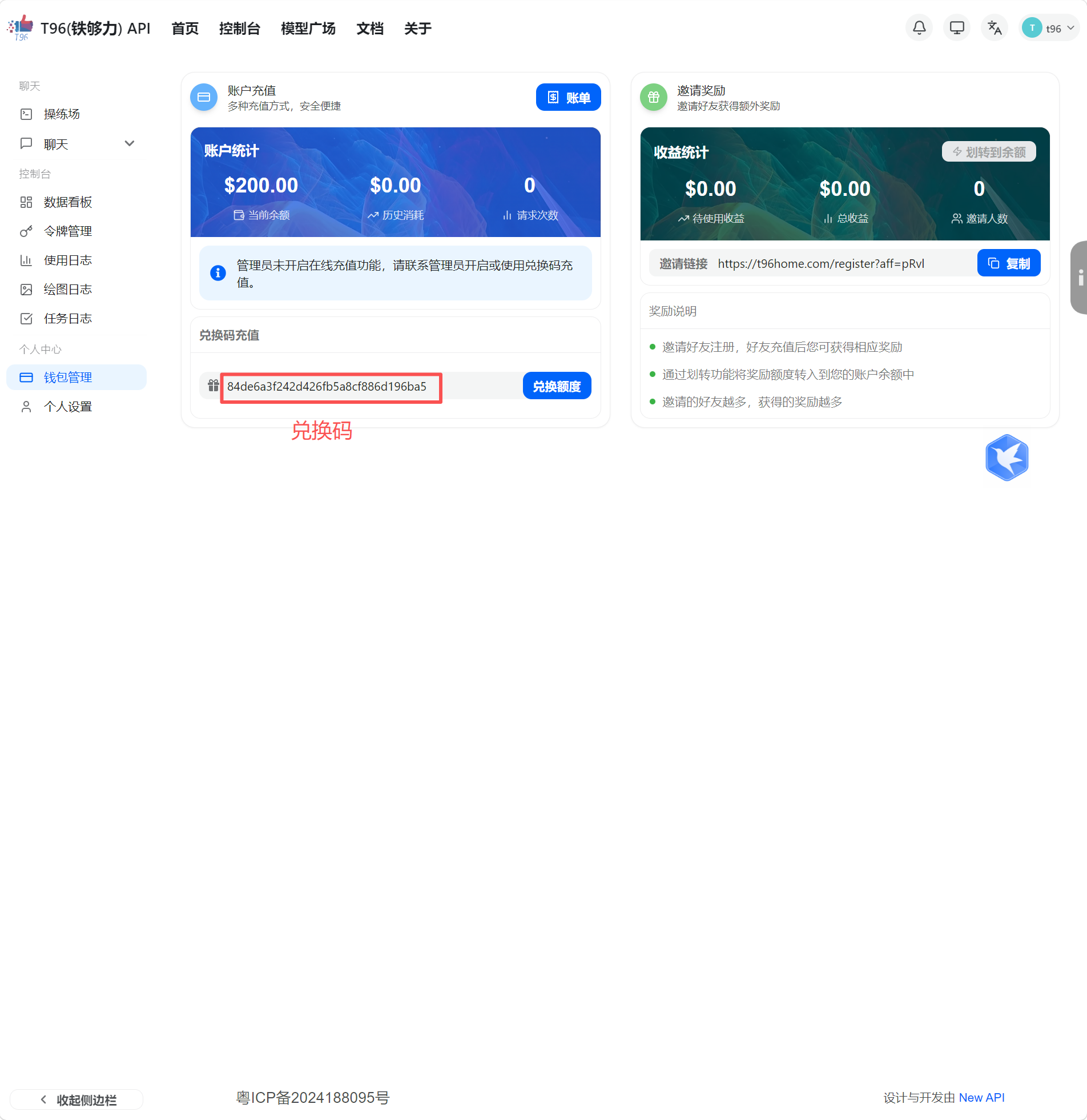
在左侧菜单进入「钱包 / 充值」页面,找到「兑换码」或「使用兑换码充值」的输入框(不同版本面板名称可能略有差异,一般在充值页面顶部或单独的「兑换码」标签下)。
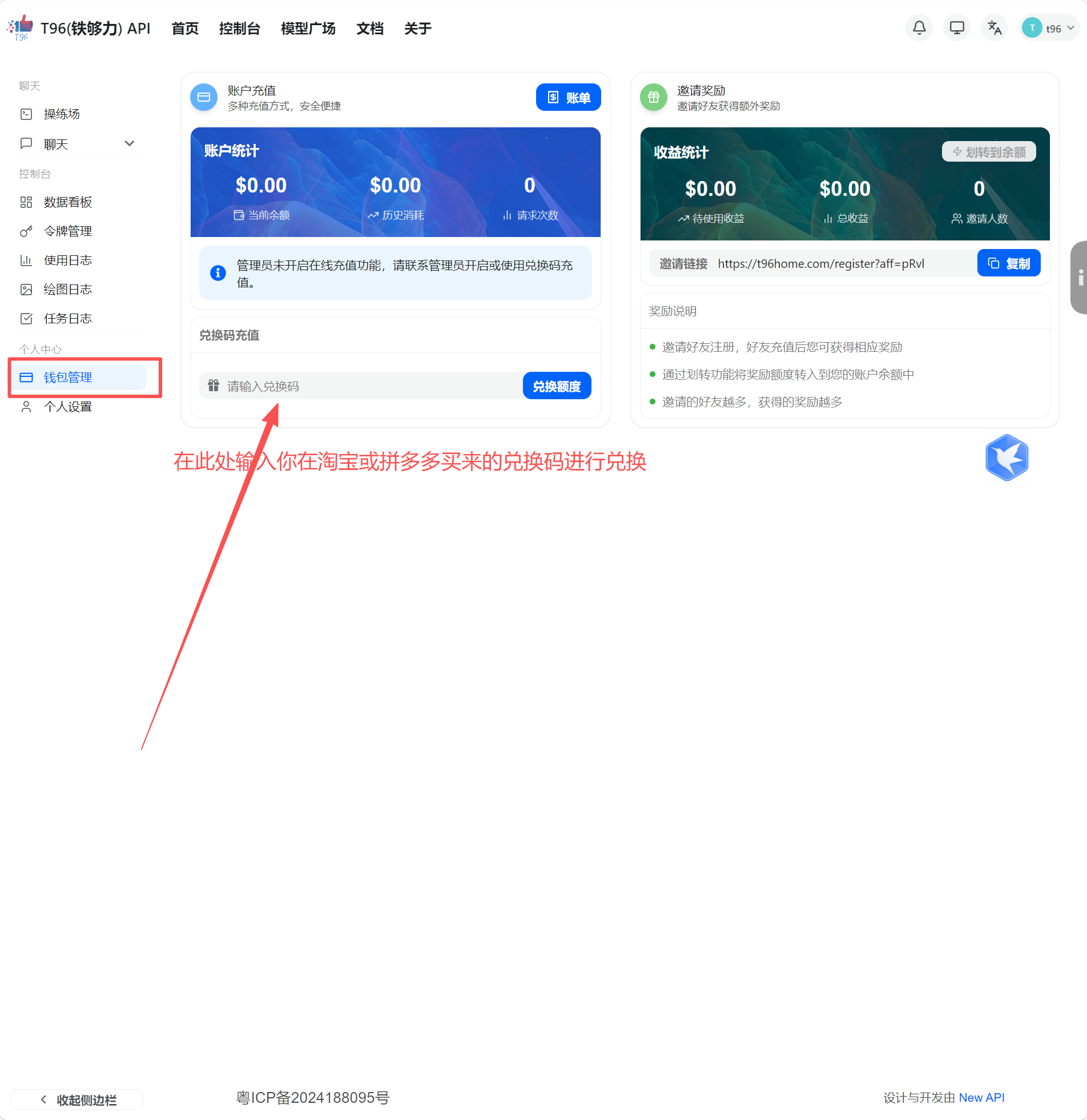
粘贴兑换码并确认
把第 1 步拿到的兑换码粘贴进输入框,点击「兑换」/「充值」按钮提交。系统校验通过后,对应额度会立即加到你的账户余额。
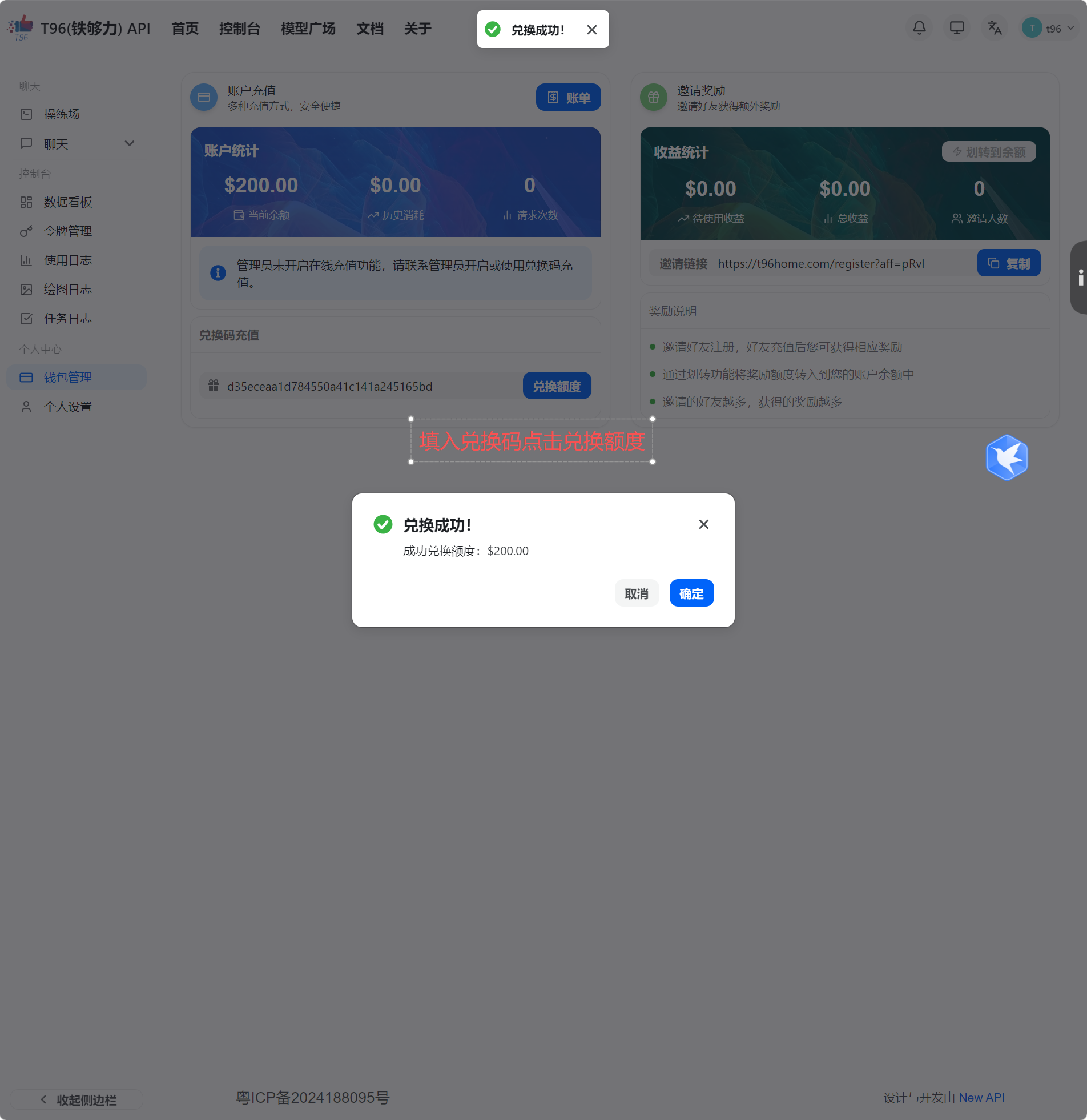
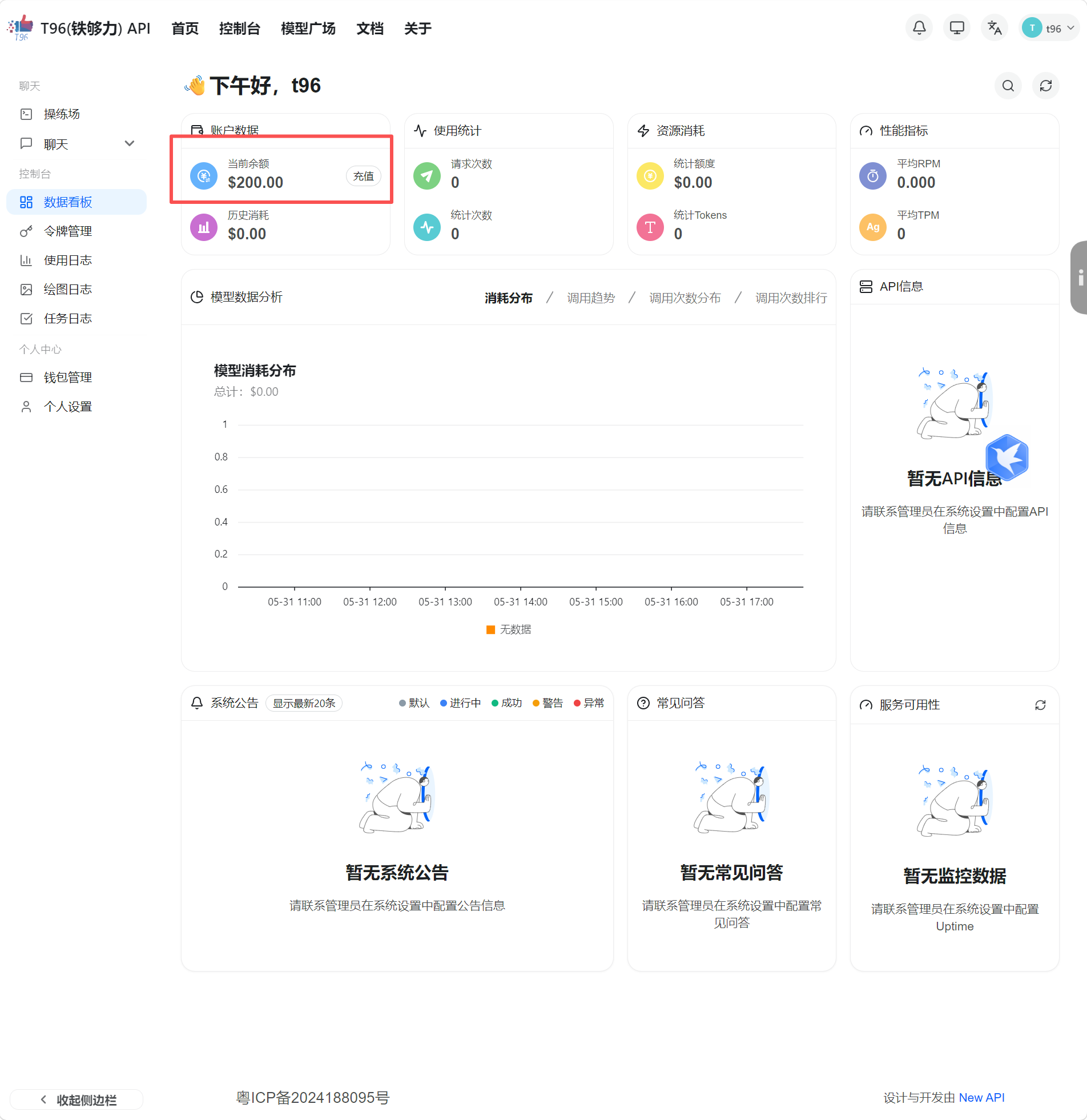
确认额度到账
兑换成功后,在页面顶部或仪表盘查看当前余额是否已经增加。若余额没有立即刷新,刷新一次页面即可。额度到账后,就可以去「令牌 / API Keys」页面创建密钥并开始使用。
兑换码 · 常见问题
1. 检查是否有多余的空格、换行或缺位
2. 注意区分容易混淆的字符:0 与 O、1 与 l、I
3. 建议直接复制粘贴,不要手动输入
4. 确认兑换码来源渠道正确、未被篡改每张兑换码只能使用一次。
若你确认自己尚未使用过,请联系购买渠道 / 客服核实。1. 刷新页面,或退出重新登录后再查看
2. 确认查看的是同一个账户
3. 仍未到账则联系站点客服,并提供兑换码与兑换时间# 额度到账 ≠ 已配置好工具
# 还需创建令牌(API 密钥)并在 CLI 中填入:
# 网关地址:https://t96home.com
# API 密钥:sk- 开头的令牌
# 详见下方各 CLI 工具的「配置」章节网关地址与密钥
下面是 T96 网关的接入信息。请替换成你后台的真实值。
https://t96home.comhttps://t96home.com/v1http://t96claude.comhttp://t96claude.com/v1sk-xxxxxxxxxxxxxxxxClaude Code · 安装
这是要装的主角——官方命令行 AI 编程工具。前提:已经装好 Node.js(node -v 能出版本号)。下面选你的系统看。
在终端运行安装命令
打开终端,把下面对应系统的命令整行粘贴进去、按回车,然后耐心等待(会下载文件,可能要几十秒到几分钟,期间不要关窗口)。
npm install -g @anthropic-ai/claude-codeirm https://claude.ai/install.ps1 | iexnpm install -g @anthropic-ai/claude-code
# 若提示权限不足,前面加 sudo 再回车,并输入开机密码curl -fsSL https://claude.ai/install.sh | bashsudo npm install -g @anthropic-ai/claude-codecurl -fsSL https://claude.ai/install.sh | basherror 报错、光标回到可输入状态,就基本成功了。若报 permission denied(权限不足),见「配置」一节的"权限配置"或「常见问题」。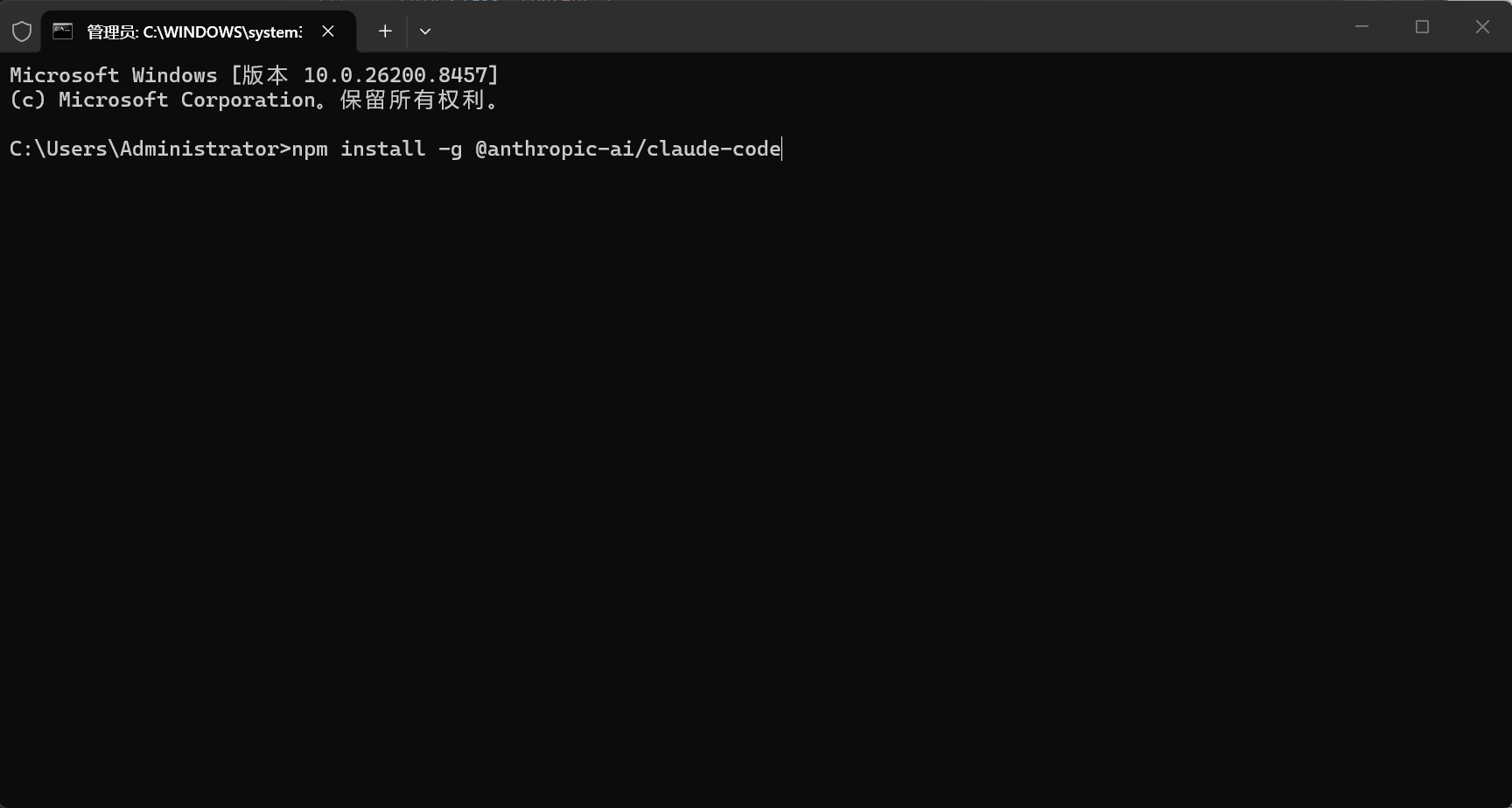
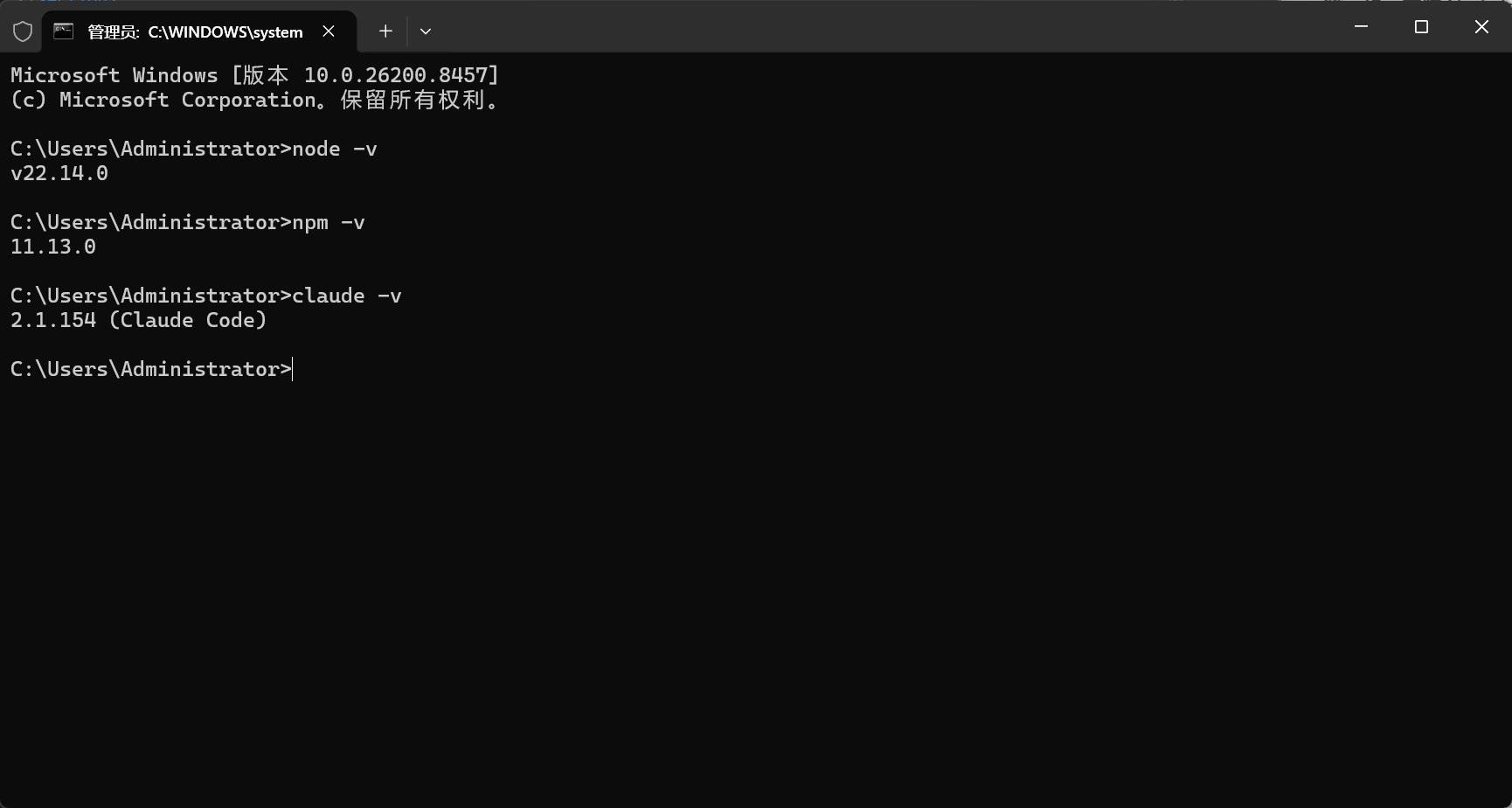
验证是否装好
输入下面命令并回车:
claude --version能输出一个版本号(如 1.x.x)就说明 Claude Code 装好了。
claude 启动!现在直接启动还用不了,因为还没填密钥。请先完成上面的「注册网站 / 兑换码充值 / 生成令牌」拿到 sk- 令牌,再到下一节「配置」把令牌和网关地址填进去,然后才能正常使用。Claude Code · 配置
把 Claude Code 的请求地址指向你的网关,两种方式任选其一。
方法一:编辑配置文件(推荐)
C:\Users\你的用户名\.claude\settings.json;macOS / Linux 为 ~/.claude/settings.json。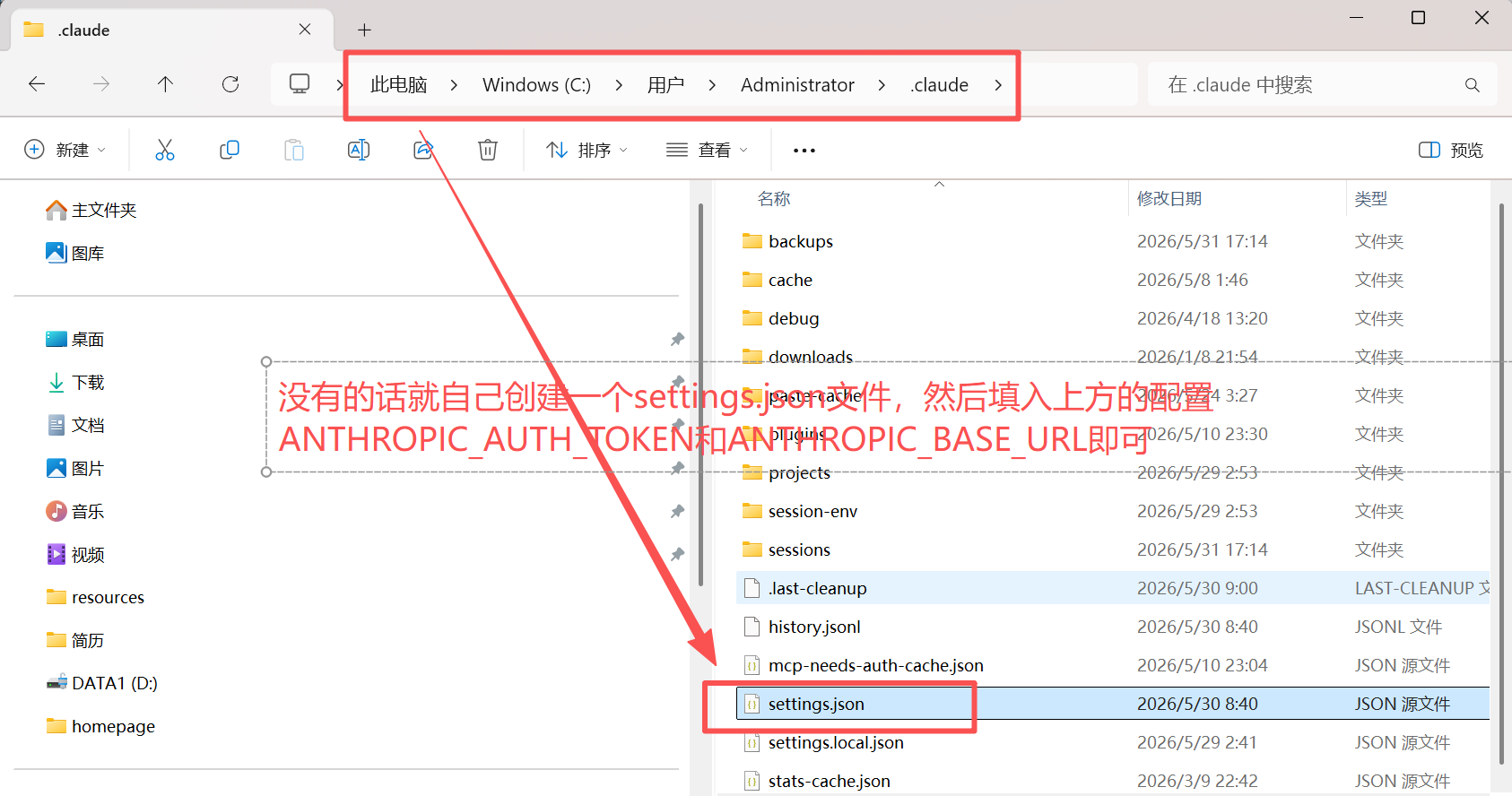
{
  "env": {
    "ANTHROPIC_AUTH_TOKEN": "sk-你的令牌",
    "ANTHROPIC_BASE_URL": "https://t96home.com",
    "CLAUDE_CODE_DISABLE_NONESSENTIAL_TRAFFIC": 1,
    "API_TIMEOUT_MS": 600000
  },
  "permissions": {
    "allow": [],
    "deny": []
  }
}ANTHROPIC_AUTH_TOKEN:你的 API 令牌(sk-开头),填令牌不是卡号兑换码ANTHROPIC_BASE_URL:你的网关地址CLAUDE_CODE_DISABLE_NONESSENTIAL_TRAFFIC:关闭非必要遥测,走中转时建议开启API_TIMEOUT_MS:请求超时(毫秒),复杂任务耗时长时建议设大一些,如 600000(10 分钟)
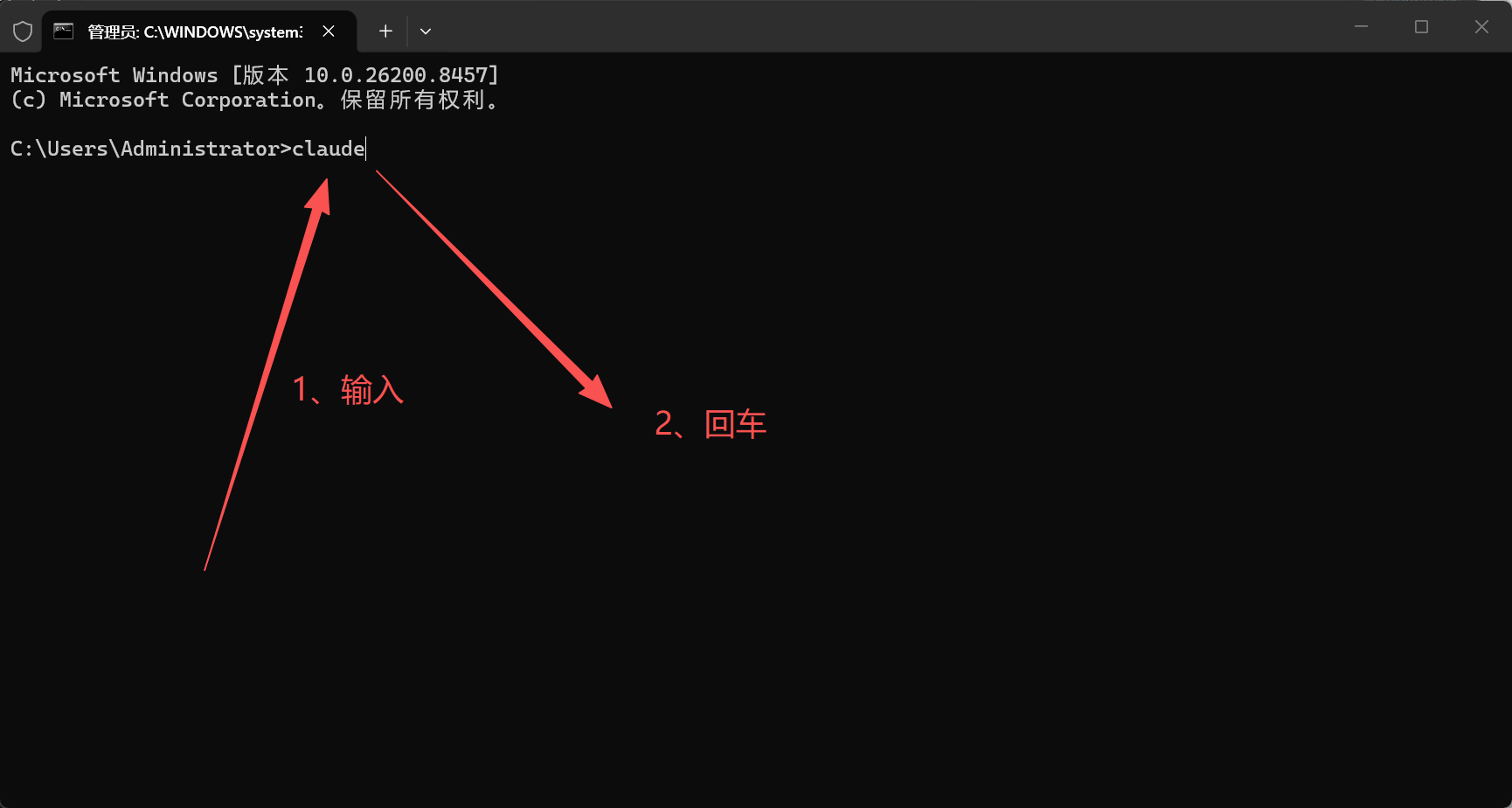
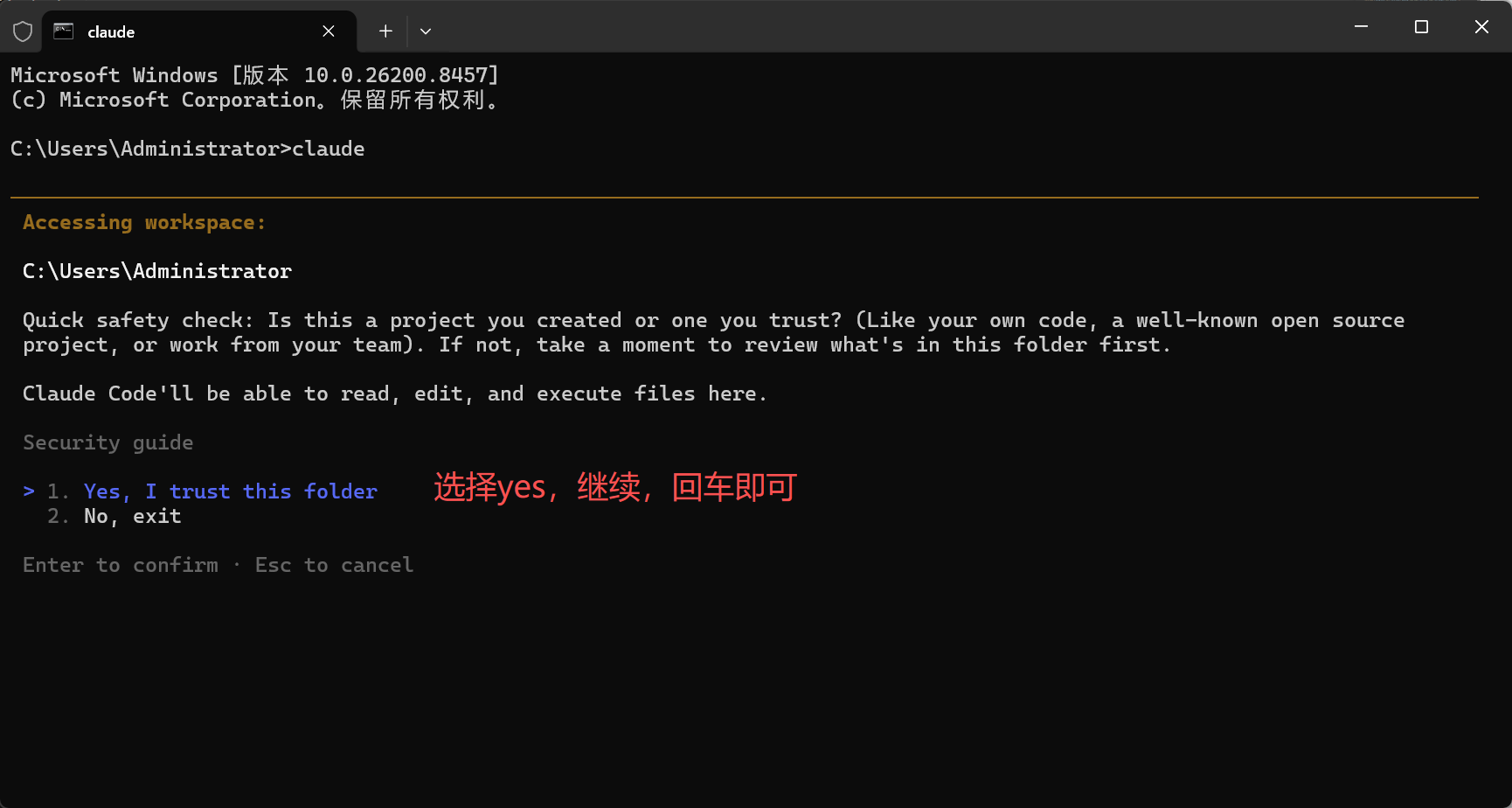
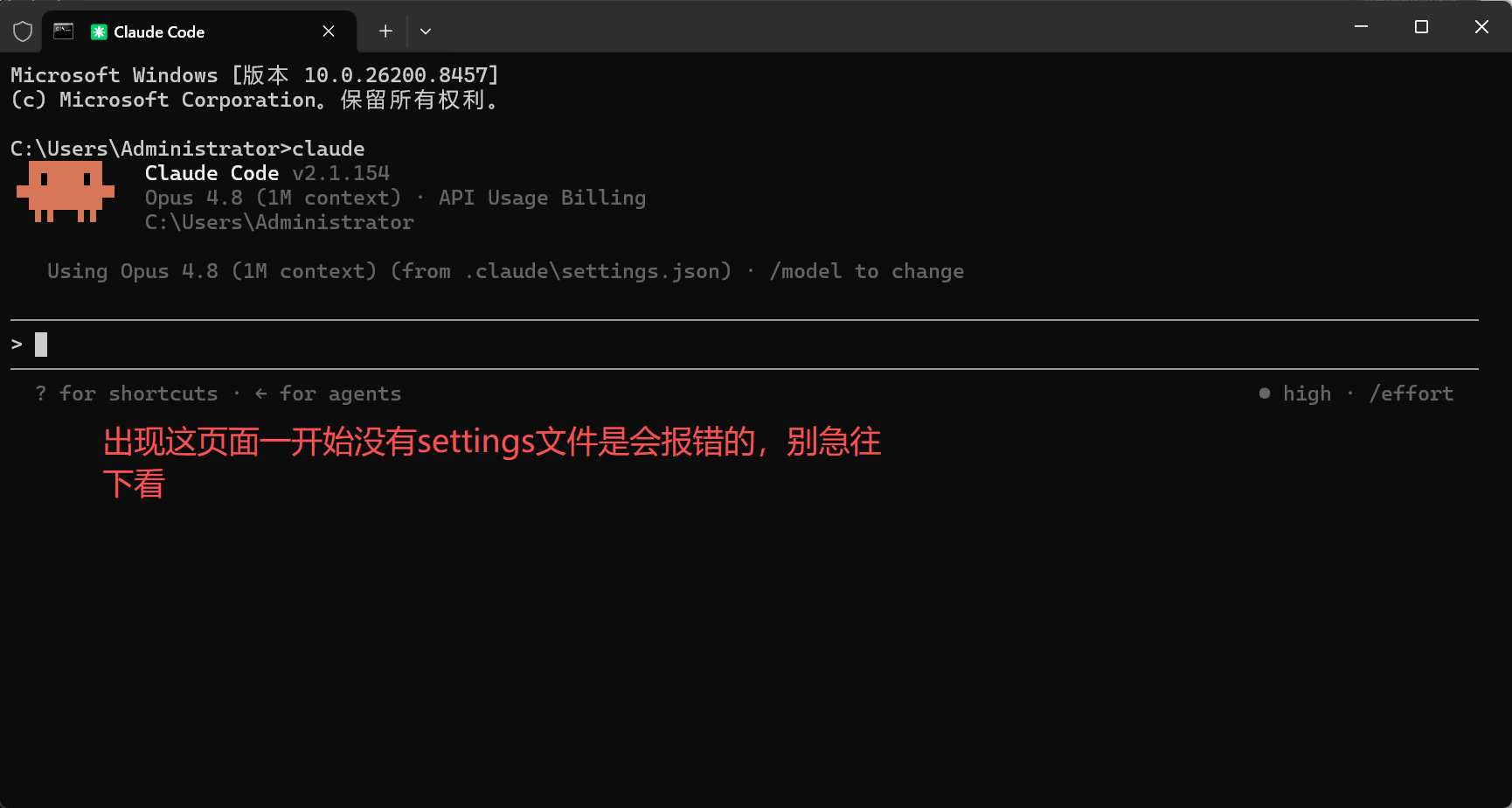
claude回车(这时候会进入界面但还不能用),然后在C:\Users\你的用户名\.claude里创建:settings.json,记住是.claude目录下创建settings.json,不是backups文件夹(很多人这里会搞错!!!)第一次初始化这里只有backups文件夹这是正常的 → 把上面内容粘进去并替换成你在T96创建的key,sk开头的,然后保存。如何创建json类型文件?先创建一个文本填入上面的settings.json的内容,然后保存,接着点击上面的查看---》显示----》勾选文件扩展名。然后把settings.json.txt后面的.txt删掉,保存即可!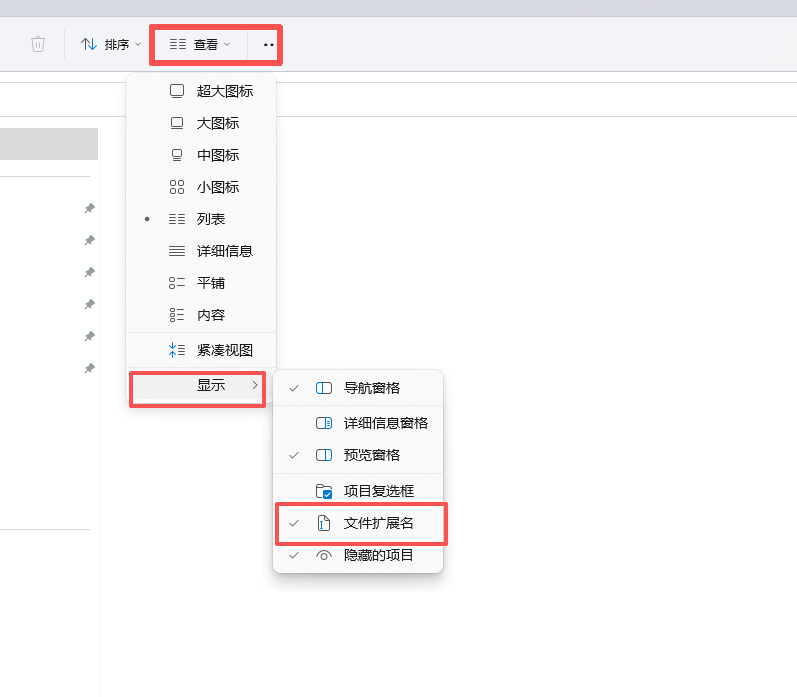
方法二:环境变量
$env:ANTHROPIC_BASE_URL = "https://t96home.com"
$env:ANTHROPIC_AUTH_TOKEN = "你在t96网站后台生成的密钥"[System.Environment]::SetEnvironmentVariable("ANTHROPIC_BASE_URL", "https://t96home.com", "User")
[System.Environment]::SetEnvironmentVariable("ANTHROPIC_AUTH_TOKEN", "你在t96网站后台生成的密钥", "User")export ANTHROPIC_BASE_URL="https://t96home.com"
export ANTHROPIC_AUTH_TOKEN="你在t96网站后台生成的密钥"echo 'export ANTHROPIC_BASE_URL="https://t96home.com"' >> ~/.zshrc
echo 'export ANTHROPIC_AUTH_TOKEN="你在t96网站后台生成的密钥"' >> ~/.zshrc
source ~/.zshrc补充:macOS / Linux首次安装报权限错(permission denied)
.zshrc 换成你实际用的 shell 配置文件,bash 为 .bashrc)。mkdir ~/.npm-global
npm config set prefix '~/.npm-global'
echo 'export PATH=~/.npm-global/bin:$PATH' >> ~/.zshrc
source ~/.zshrc
npm install -g @anthropic-ai/claude-code补充:自动执行模式(可选)
claude --dangerously-skip-permissions# Claude 自动权限运行命令
alias claudecc="claude --dangerously-skip-permissions"
# 保存后重启终端,以后输入 claudecc 即可启动自动模式
# claudecc 可改成任何你方便记忆的单词cd /path/to/your/project(这个是你需要开发的项目路径)
输入claude然后回车启动后的样子
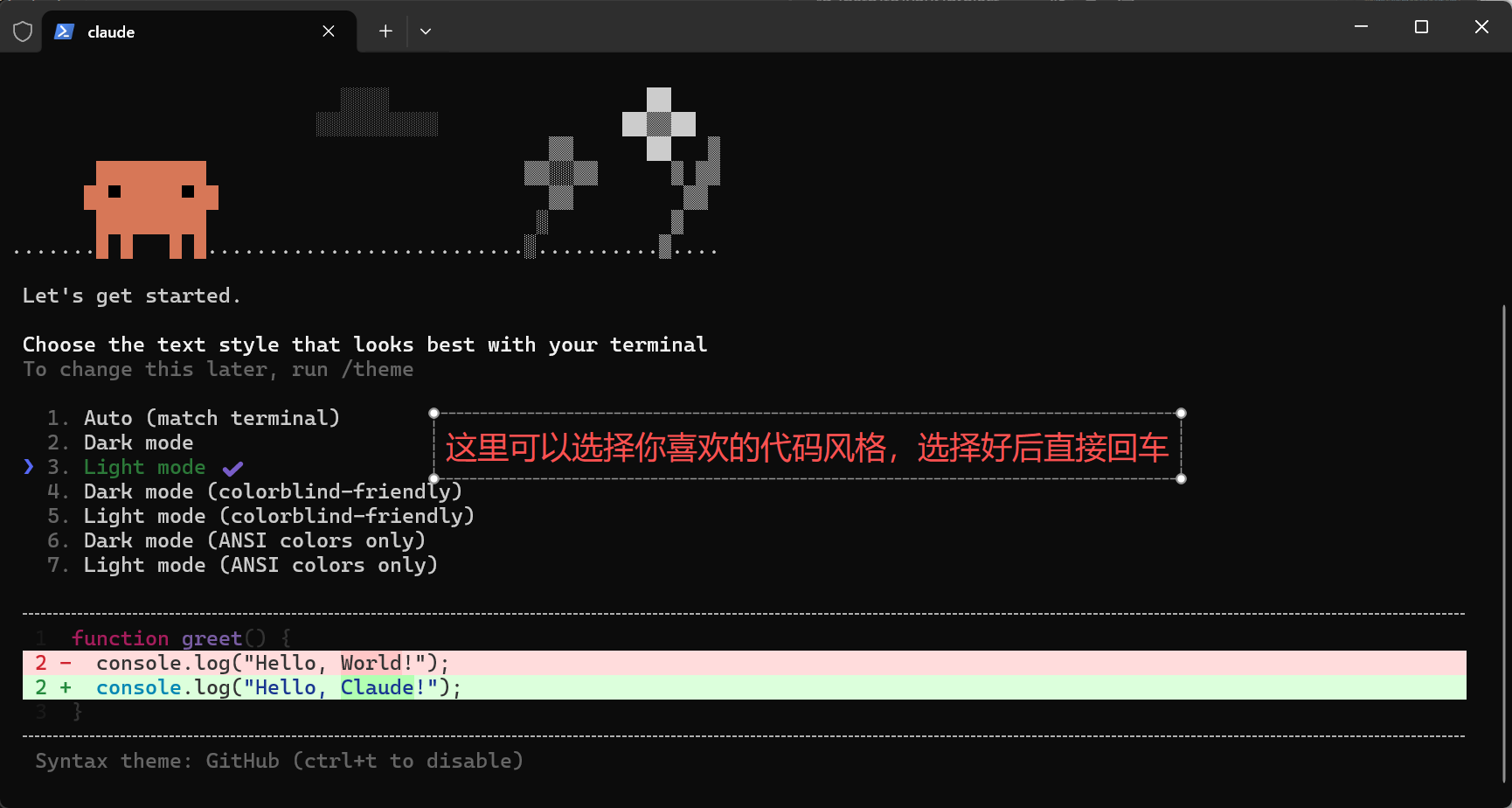
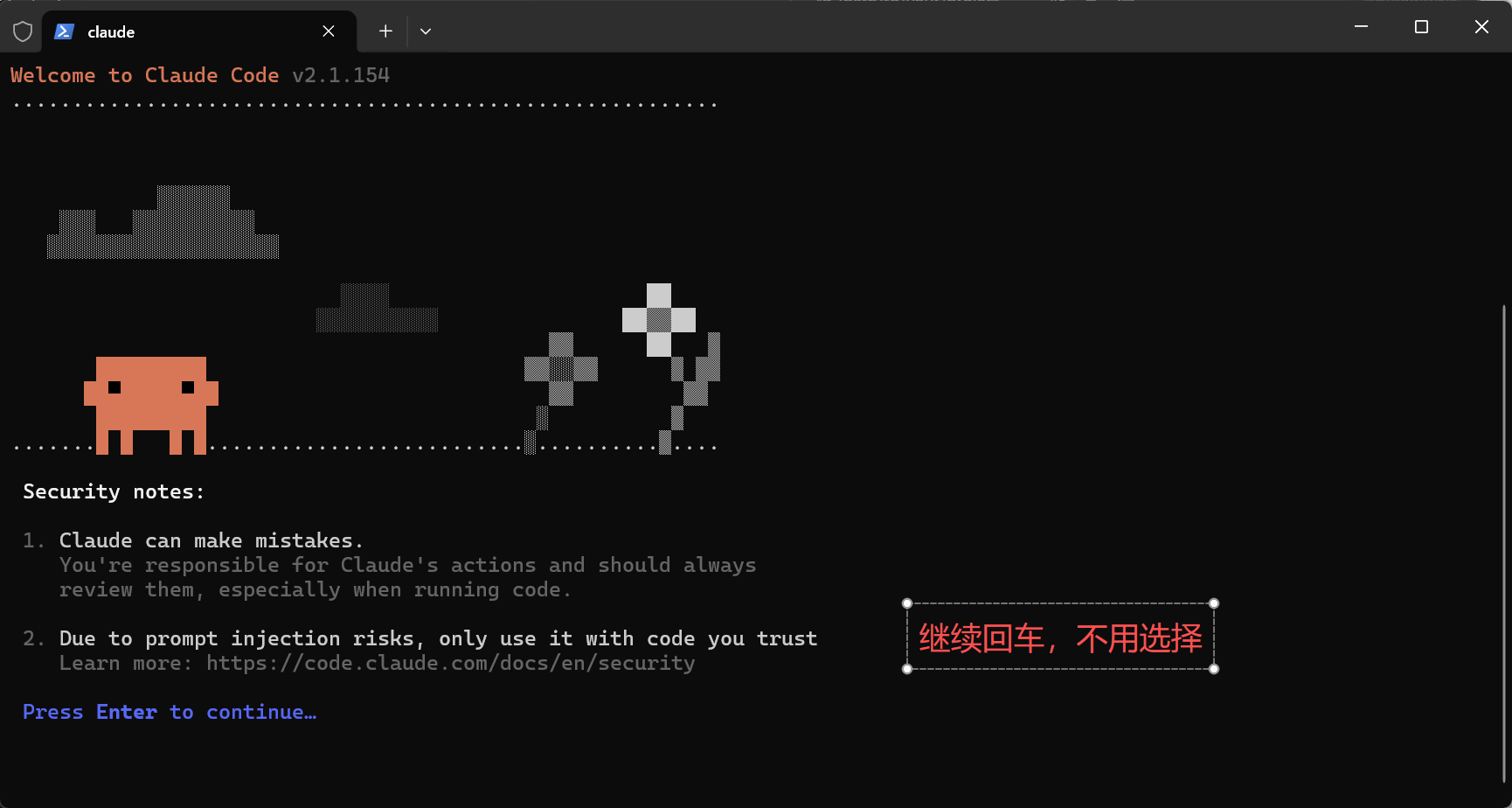
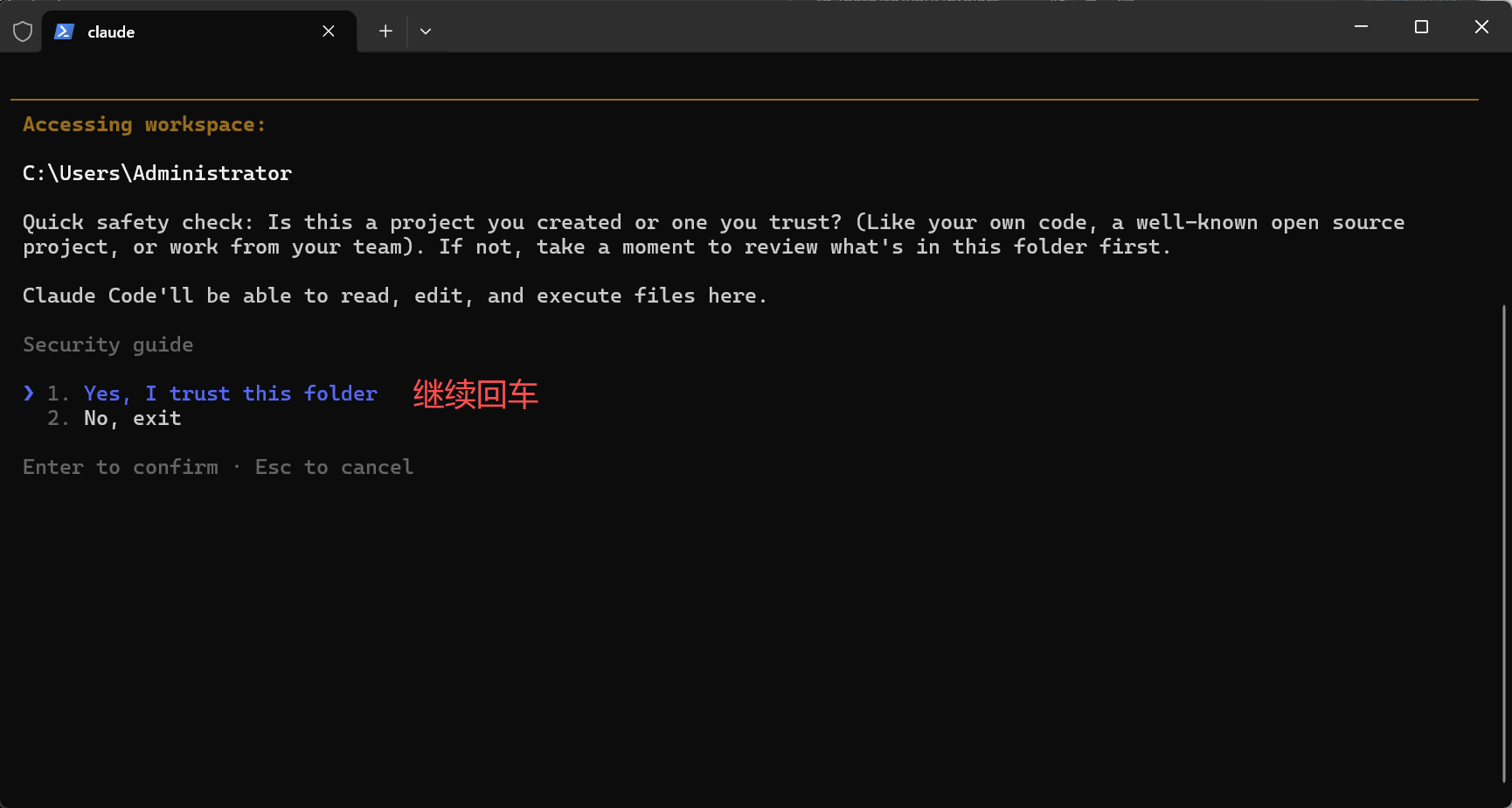
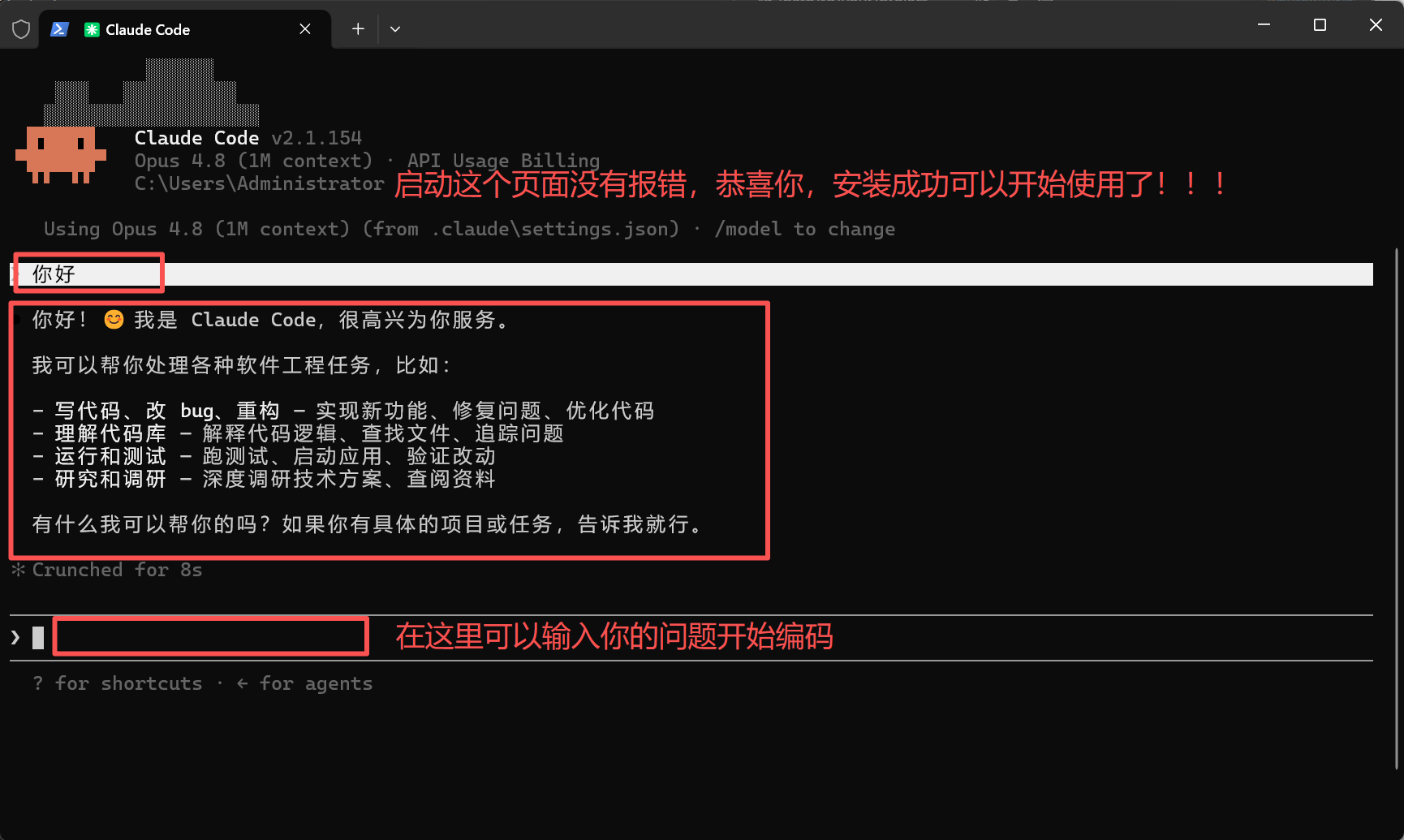
Claude Code · VSCode 扩展
前提:已按上面步骤配好 CLI 且能正常运行。
在 VSCode 扩展市场搜索 "Claude Code for VS Code" 并安装
(要求 VSCode 版本 >= 1.75.2){
"primaryApiKey": "key"
}config.json(扩展用),不是 settings.json(CLI 用)。primaryApiKey 的值可以是任意字符串,只要该字段存在即可。两个文件都配好后扩展即可使用。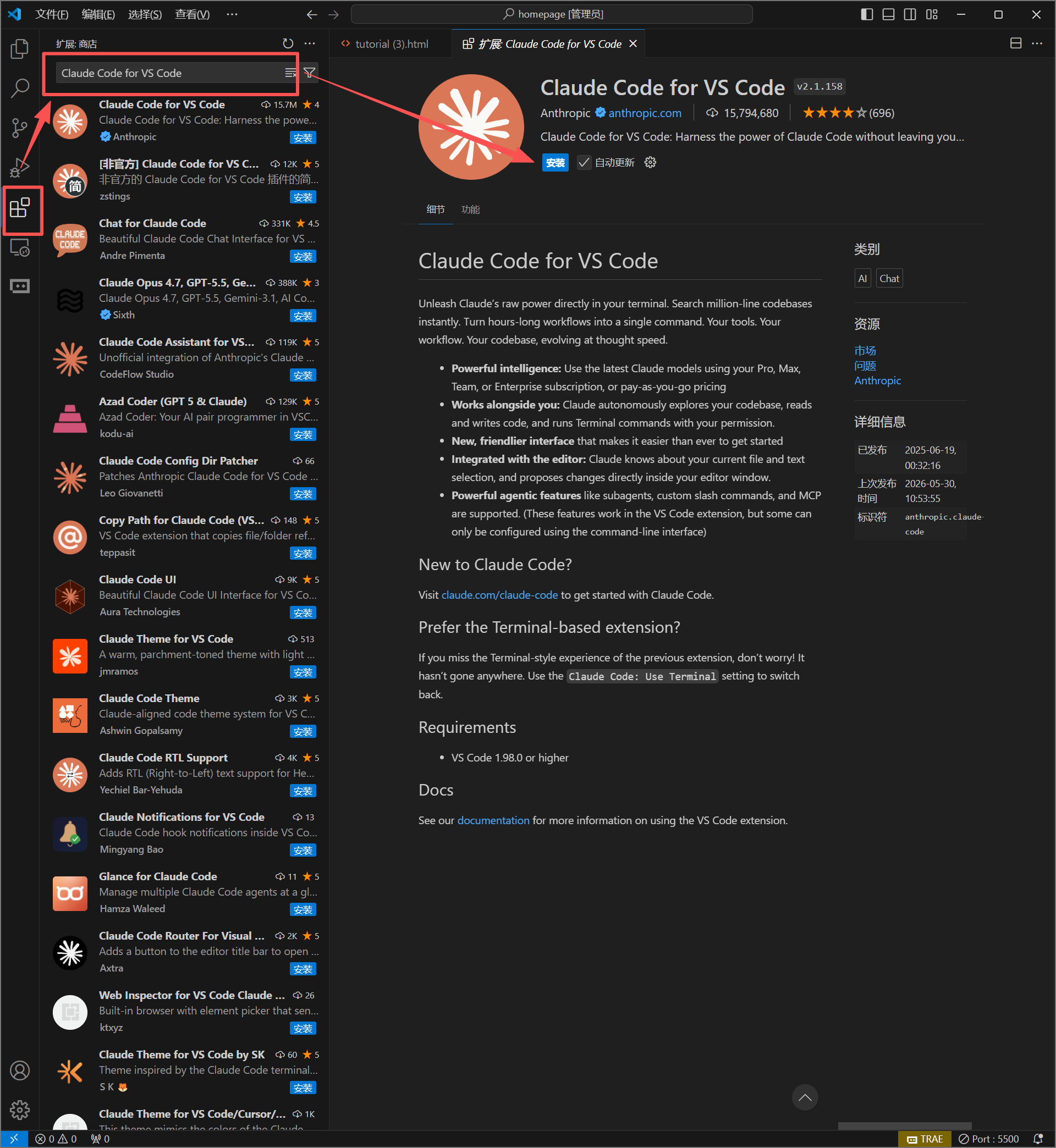
Claude Code · 常见问题
下面汇总了使用中转站接入 Claude Code 时的高频报错与解决办法。示例中的网关地址请替换为你自己的实际地址。
# Windows:以管理员身份运行 PowerShell 重新执行
# macOS / Linux:改用 npm 用户级全局目录后重装
npm config set prefix ~/.npm-global
echo 'export PATH=~/.npm-global/bin:$PATH' >> ~/.zshrc
source ~/.zshrc
npm install -g @anthropic-ai/claude-code# 管理员身份运行 PowerShell,先查看:
Get-ExecutionPolicy
# 若为 Restricted,则改为:
Set-ExecutionPolicy RemoteSigned -Scope CurrentUsernpm config get prefix # 得到全局安装路径,如 D:\nodejs\node_global
# 把该路径(及其下的 bin 目录)加入 系统环境变量 Path
# 然后关闭并重开 CMD,再验证:
claude --versionclaude update # 更新到最新版本
# 若更新成功仍不行:可能用 pnpm 也装过一份,冲突
where claude # 查看是否有 pnpm 目录下的 claude,删掉后重启
# 若更新失败:卸载后重装# 原因:请求连到了 Claude 官方,而不是中转站
# 解决:检查 settings.json 与环境变量是否填了中转网关地址
# Windows 永久设置(CMD):
setx ANTHROPIC_AUTH_TOKEN "sk-你的令牌"
setx ANTHROPIC_BASE_URL "https://t96home.com"
# 设置完重启终端# 原因:settings.json 写错,或令牌分组选错 / 漏字母,或配置没被读取
# 1. 核对 settings.json 内容与令牌(sk- 开头)是否正确
# 2. 用 setx 设永久环境变量后重启终端:
setx ANTHROPIC_AUTH_TOKEN "sk-你的令牌"
setx ANTHROPIC_BASE_URL "https://t96home.com"# 去网站「令牌」页面编辑该令牌,重新设置过期时间(或设为永不过期)# 原因:ANTHROPIC_AUTH_TOKEN 与 ANTHROPIC_API_KEY 都设了,二者作用相同
# 解决:删掉其中一个(保留 ANTHROPIC_AUTH_TOKEN)即可# 原因:请求了错误的地址
# 解决:核对网关地址是否为你站点的正确地址# 多为网络问题或配置文件被改坏
# 1. 检查网络 / 代理,必要时更换代理地区
# 2. 重新粘贴一份正确的 settings.json
# 3. 走代理时可在 settings.json 的 env 中加:
# "HTTP_PROXY": "http://127.0.0.1:7890"
# "HTTPS_PROXY": "http://127.0.0.1:7890"
# 端口换成你的代理端口# Claude Code 内部偶发 BUG
# 解决:按 Esc + Esc 回退上一条消息重试;
# 或 Ctrl + C 强制退出,重开窗口再运行# 超载:执行 /exit 退出后重启工具
# 超时:任务过于复杂或开了 ultrathink,可关闭深度思考后重试# 多为参数或对话被污染
# 1. 输入“继续”再次提问,或清空对话重试
# 2. 在 settings.json 的 env 中增加:
# "CLAUDE_CODE_DISABLE_EXPERIMENTAL_BETAS": 1# 原因:当前不支持 Ultra think(超深度思考)
# 解决:不要使用 Ultra think 功能# 先 /model 切到 Sonnet,再 /compact 压缩,然后 /model 切回 Opus
# 或直接关闭 Claude Code 重新打开# 根因:误开了两个 claude 实例同时改同一文件
# 解决:在对话框输入下面这段提示词,强制用 Windows 绝对路径 + 反斜杠
There's a file modification bug in Claude Code. The workaround is: always use
complete absolute Windows paths with drive letters and backslashes for ALL file
operations. Apply this rule going forward.# macOS / Linux:清除 Claude Code 的登录信息(谨慎)
rm -rf ~/.claude*
# 之后重新按本页配置 settings.json 与环境变量Claude Code · 进阶用法
配好之后,下面这些技巧能让 Claude Code 用得更顺、更省额度。更完整的说明可参考官方文档 https://code.claude.com/docs/zh-CN/cli-reference。
claude                       # 启动交互式会话(REPL)
claude "解释这个项目"         # 带初始问题启动
claude -p "这个函数做什么?"  # 单次提问后退出
cat logs.txt | claude -p "分析这些错误" # 处理管道内容/model 切换。注意:若站点开启了「强制使用 Sonnet」,则 /model 切换不会生效,需先在站点配置里关闭。/compact 你的重点说明 # 压缩当前对话以节省额度
claude --continue # 立即恢复最近一次对话
claude --resume # 弹出会话选择器,挑一个历史对话恢复todo.md,每次拆解任务后更新它、执行时严格对照,这样即使中断也能据此恢复进度。# 读图:把图片拖入窗口、Ctrl+V 粘贴,或给出路径
> 分析这个图像:/path/to/image.png
> 根据这个设计稿生成对应的 HTML/CSS
# 深度思考:用自然语言要求(更耗额度,复杂问题再用)
> 深入思考在我们的代码库中实现 OAuth2 的最佳方式
> 更深入地思考我们应该处理的边缘情况/init # 在项目里生成 CLAUDE.md(记录常用命令、代码风格、架构约定)
/memory # 编辑 CLAUDE.md
# 记忆存放在 ~/.claude 目录,无特殊需要不要删除该目录| 命令 | 用途 |
|---|---|
/clear | 清除对话历史 |
/compact | 压缩对话,可附重点说明 |
/config | 查看 / 修改配置 |
/cost | 显示令牌(额度)使用统计 |
/doctor | 检查安装健康状况 |
/init | 初始化 CLAUDE.md |
/memory | 编辑 CLAUDE.md 记忆 |
/model | 切换模型(Opus / Sonnet) |
/review | 请求代码审查 |
/status | 查看账户与系统状态 |
/vim | 进入 vim 模式 |
/exit | 退出工具 |
| 命令 | 说明 |
|---|---|
claude | 启动交互式会话 |
claude "query" | 带初始问题启动 |
claude -p "query" | 单次查询后退出 |
claude -c | 继续最近一次对话 |
claude -r "id" "query" | 按会话 ID 恢复对话 |
claude update | 更新到最新版本 |
claude mcp | 配置 MCP 服务器 |
| 参数 | 说明 |
|---|---|
--print, -p | 非交互模式运行 |
--continue, -c | 继续最近对话 |
--resume, -r | 按会话 ID 恢复对话 |
--output-format | 输出格式:text / json / stream-json |
--max-turns | 非交互模式下限制轮次 |
--verbose | 开启详细日志 |
--dangerously-skip-permissions | 跳过权限确认(自动模式) |
| 快捷键 | 作用 |
|---|---|
Ctrl+C | 取消当前输入 / 生成 |
Ctrl+D | 退出 Claude Code 会话 |
Ctrl+L | 清屏(保留对话历史) |
↑ / ↓ | 翻阅历史输入 |
Esc Esc | 编辑 / 回退上一条消息 |
\ + Enter | 多行输入(通用) |
开头 # | 把内容写入 CLAUDE.md 记忆 |
开头 / | 斜杠命令 |
- IDE 集成:支持 VSCode 与 JetBrains。在 VSCode 内置终端运行
claude会自动安装插件;用/ide可检查连接。VSCode + WSL 需先装 WSL 插件。 - Git:可直接用自然语言操作,如「提交我的更改」「创建一个 PR」「在 main 上变基并解决冲突」。多任务并行可用
git worktree隔离环境。 - MCP:支持接入模型上下文协议(外部工具/数据源),属高级功能,按需配置。
- 偶尔回复错误的模型名:简单任务时不一定调用最高级模型,属正常现象,不会替换你请求的模型。
OpenAI Codex · 安装
OpenAI 的命令行编程代理。
npm install -g @openai/codex@latest

# 国内网络较慢时可用镜像
npm install -g @openai/codex@latest --registry=https://registry.npmmirror.comcodex --versionOpenAI Codex · 配置
在用户目录的 .codex 文件夹下创建两个文件(没有就自己建)。
C:\Users\你的用户名\.codex;macOS / Linux 为 ~/.codex。disable_response_storage = true
model = "gpt-5.2"
model_reasoning_effort = "high"
model_provider = "t96code"
[model_providers.t96code]
name = "t96code"
base_url = "https://t96home.com/v1"
wire_api = "responses"
requires_openai_auth = true{
"OPENAI_API_KEY": "你在t96网站后台生成的密钥"
}codex # 进入交互模式
# 在项目目录运行可自动识别项目上下文
# exit 或 Ctrl+C 退出OpenAI Codex · VSCode 扩展
前提:已配好 Codex CLI 并能正常使用。
在扩展市场搜索并安装:Codex – OpenAI's coding agentmodel_provider = "t96code"
model = "gpt-5-codex"
model_reasoning_effort = "high"
disable_response_storage = true
[model_providers.t96code]
name = "t96code"
base_url = "https://t96home.com/v1"
wire_api = "responses"
env_key = "T96_KEY"
requires_openai_auth = trueenv_key 填的是环境变量的名字,不要把完整密钥写进去;真正的密钥放进对应环境变量,否则会报「找不到令牌」。# macOS / Linux
export T96_KEY='你在t96网站后台生成的密钥'
# Windows (PowerShell)
$env:T96_KEY = "你在t96网站后台生成的密钥"OpenAI Codex · 常见问题
npm config get prefix     # 查看全局安装目录
# 确认该目录的 bin 在 PATH 中echo $OPENAI_BASE_URL
echo $OPENAI_API_KEY
# 测试连通性 (Windows)
Test-NetConnection -ComputerName your-domain.com -Port 443
# 测试连通性 (macOS/Linux)
curl -I https://t96home.com/v1node --version # 需要 >= 18,否则到 nodejs.org 升级OpenCode CLI
安装、更新与卸载。
npm install -g opencode-aiopencode upgrade # 官方更新
npm update -g opencode-ai # 备选更新
npm uninstall -g opencode-ai # 卸载Google Gemini CLI
安装、更新与卸载。
npm install -g @google/gemini-cli
# 或免安装试用:npx @google/gemini-clinpm install -g @google/gemini-cli@latest # 更新
npm uninstall -g @google/gemini-cli # 卸载安装 / 更新 / 卸载速查
常用工具的命令一览。
npm install -g @anthropic-ai/claude-code # 安装
claude update # 更新
npm uninstall -g @anthropic-ai/claude-code # 卸载npm install -g @openai/codex # 安装
npm i -g @openai/codex@latest # 更新
npm uninstall -g @openai/codex # 卸载npm install -g @google/gemini-cli # 安装
npm install -g @google/gemini-cli@latest   # 更新
npm uninstall -g @google/gemini-cli # 卸载使用建议
更新时优先用各工具自带的官方更新命令,其次再用 npm update -g。若更新失败,可先卸载再重装最新版本。
全局安装通常需要正常的 Node.js / npm 环境。权限不足时,以管理员身份运行终端,或按当前系统的方式提权后再执行。
所有示例中的 https://t96home.com 与 你在t96网站后台生成的密钥 都请替换为你自己的实际值。
名词速查
看不懂某个词时翻到这里就行,不用提前背。
node -v、claude 之类的命令,都是在这里输入后按回车执行。npm install ...)。claude 启动。sk- 开头的一串字符。这才是要填进工具的"钥匙"。ANTHROPIC_BASE_URL),让 Claude Code 连到本站而不是官方。